








Pin Surface không sạc đầy là tình trạng xảy ra trên nhiều thiết bị Surface hiện nay, khiến người dùng không thể sử dụng hết dung lượng pin. Bài viết sau đây SurfaceCity sẽ hướng dẫn bạn các phương pháp thực tế giúp bạn sạc đầy pin Surface đến 100% mà không gây ảnh hưởng đến độ bền của pin.
- Xem thêm sản phẩm: Surface Pro 12 thuộc dòng sản phẩm của Surface Pro tại Surfacecity.vn
Nguyên nhân khiến pin Surface không sạc đầy
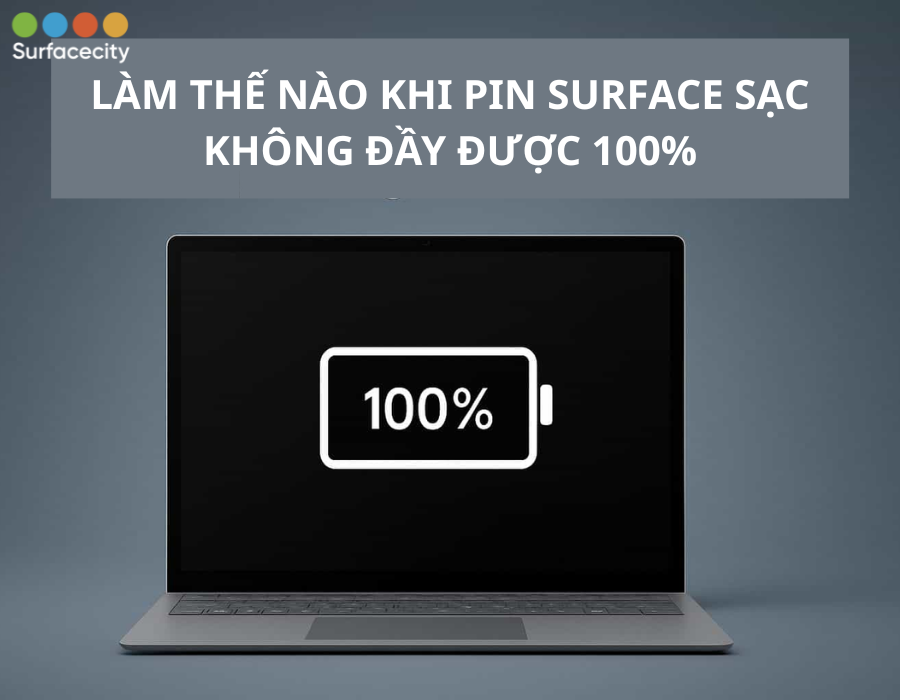
Surface được thiết kế với một số tính năng bảo vệ pin tích hợp sẵn. Khi các tính năng này được bật, thiết bị sẽ tự động giới hạn mức sạc tối đa ở khoảng 80% để giảm áp lực nhiệt và hóa học lên pin. Dưới đây là nguyên nhân chính mà team kĩ thuật của SurfaceCity thường gặp liên quan đến lỗi khiến pin Surface không sạc đầy.
Hai chế độ thường gặp:
- Sạc thông minh (Smart Charging): Tự động điều chỉnh mức sạc tối đa khi phát hiện người dùng thường xuyên cắm sạc.
- Giới hạn pin (Battery Limit Mode): Cài đặt trong BIOS, dùng để hạn chế sạc trong môi trường sử dụng liên tục như kiosk hoặc phòng lab.
Cả hai tính năng trên đều có thể được tắt nếu người dùng cần sử dụng toàn bộ dung lượng pin.
Cách sạc đầy pin Surface đến 100%
Dưới đây là các cách hiệu quả để vô hiệu hóa giới hạn sạc, khắc phục tình trạng pin Surface không sạc đầy, giúp pin Surface sạc đầy đến 100%.
1. Tắt tính năng sạc thông minh trong hệ điều hành
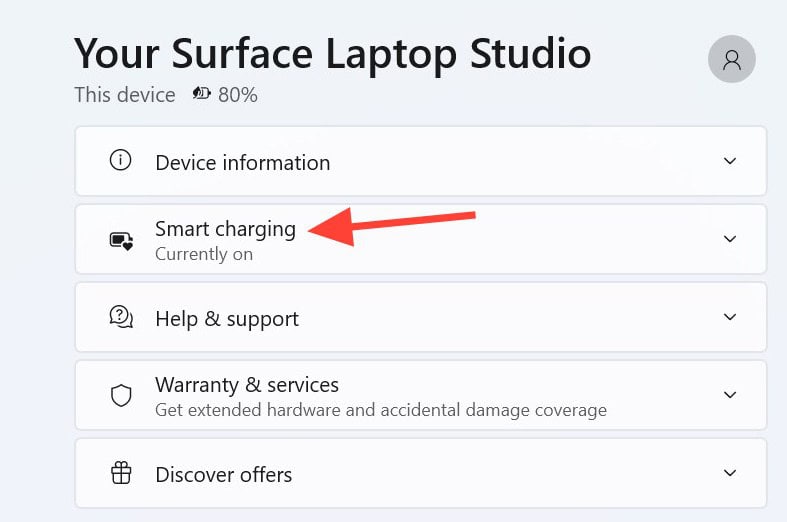
- Mở phần Cài đặt trên thiết bị
- Vào mục Hệ thống -> Nguồn & pin
- Tìm đến phần Sạc thông minh, chuyển trạng thái sang Tắt
Sau khi hoàn tất, hệ thống sẽ không còn tự động giới hạn sạc ở mức 80%.
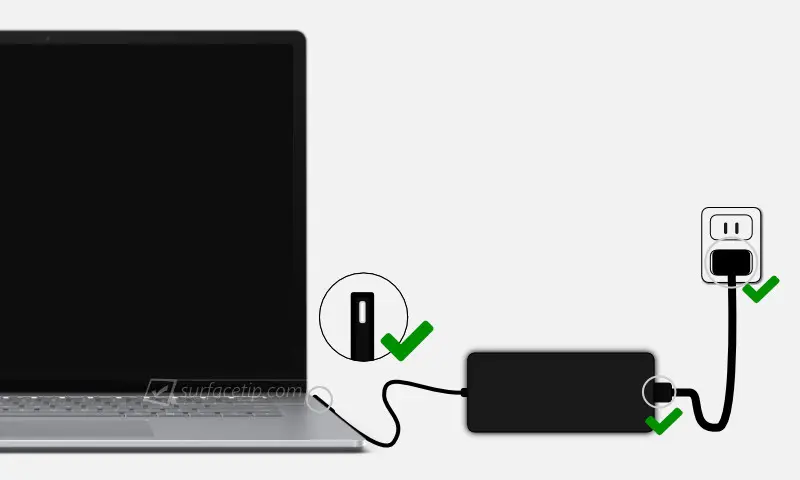
2. Rút sạc và cắm lại để kích hoạt tiếp tục sạc
Trong một số trường hợp pin Surface không sạc đầy, khi pin Surface ngừng sạc ở 80%, thao tác ngắt nguồn sạc và cắm lại sau vài giây sẽ khiến quá trình sạc tiếp tục đến 100%. Đây là cách xử lý nhanh nếu không muốn thay đổi cài đặt hệ thống.
3. Tắt chế độ giới hạn pin trong BIOS (UEFI)
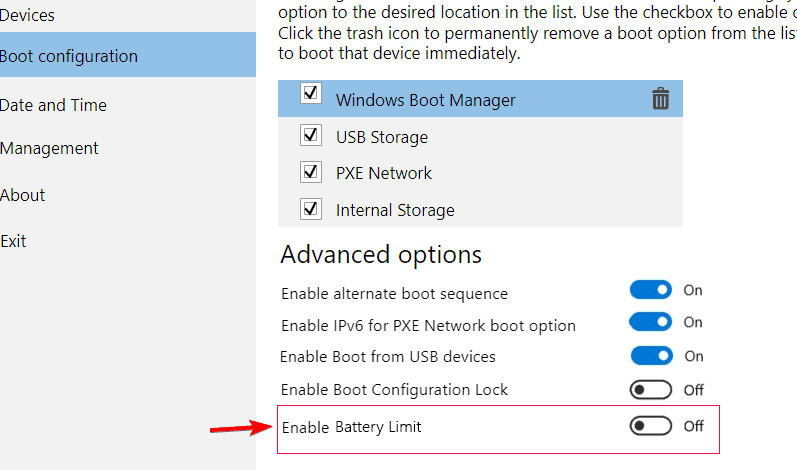
- Tắt thiết bị hoàn toàn
- Nhấn giữ phím Tăng âm lượng đồng thời nhấn Nguồn để truy cập BIOS
- Trong mục cài đặt pin, tìm và tắt chế độ Battery Limit
- Lưu lại thay đổi và khởi động lại máy
Thao tác này cho phép thiết bị sạc đầy pin mà không bị giới hạn bởi thiết lập hệ thống.
4. Hiệu chỉnh lại pin
Hiệu chỉnh pin là bước giúp hệ điều hành nhận diện chính xác dung lượng pin thực tế và tránh được trường hợp pin Surface không sạc đầy:
- Sạc đầy pin đến 100%
- Sử dụng thiết bị đến khi hết pin và tự tắt nguồn
- Cắm sạc và sạc liên tục đến khi đầy lại 100%
Thực hiện hiệu chỉnh pin định kỳ giúp hệ thống hiển thị chính xác tình trạng sạc, đồng thời ổn định hiệu suất pin.
Lưu ý khi sạc pin Surface
- Chỉ nên tắt các giới hạn sạc khi thực sự cần sử dụng dung lượng pin tối đa
- Tránh duy trì thiết bị ở mức sạc 100% trong thời gian dài nếu không cần thiết
- Bật lại chế độ bảo vệ pin sau khi hoàn tất các công việc cần sạc đầy
Kết luận
Việc pin Surface không sạc đầy không phải là lỗi phần cứng mà do thiết bị đang áp dụng các cơ chế bảo vệ pin thông minh. Nếu cần sạc đầy đến 100%, SurfaceCity khuyên người dùng có thể tạm thời tắt các chế độ giới hạn trong hệ thống hoặc BIOS. Khi không còn nhu cầu sử dụng pin tối đa, việc bật lại các tính năng bảo vệ sẽ giúp kéo dài tuổi thọ pin về lâu dài.