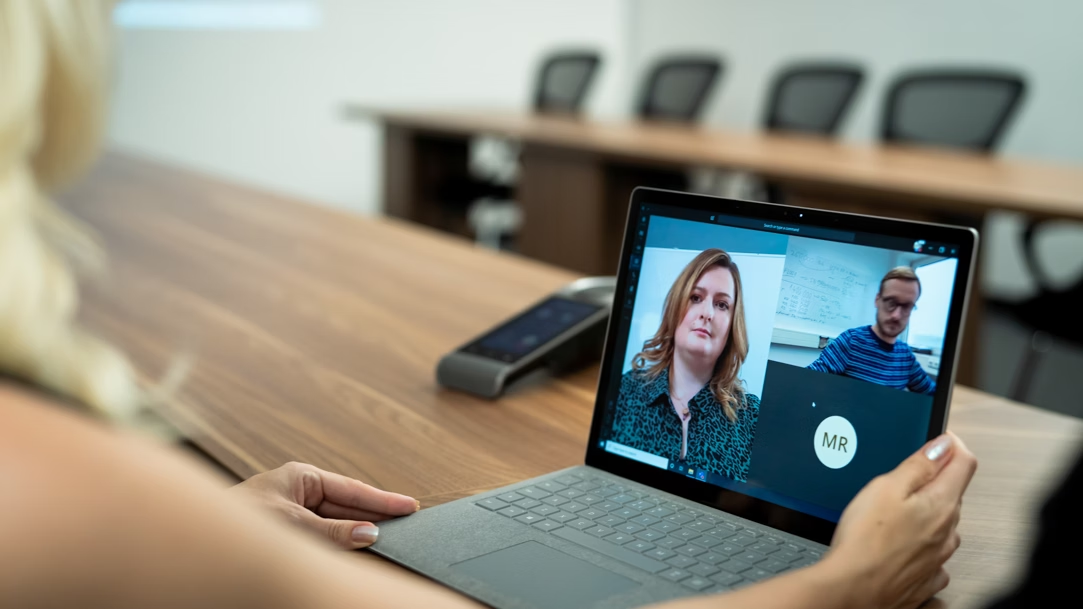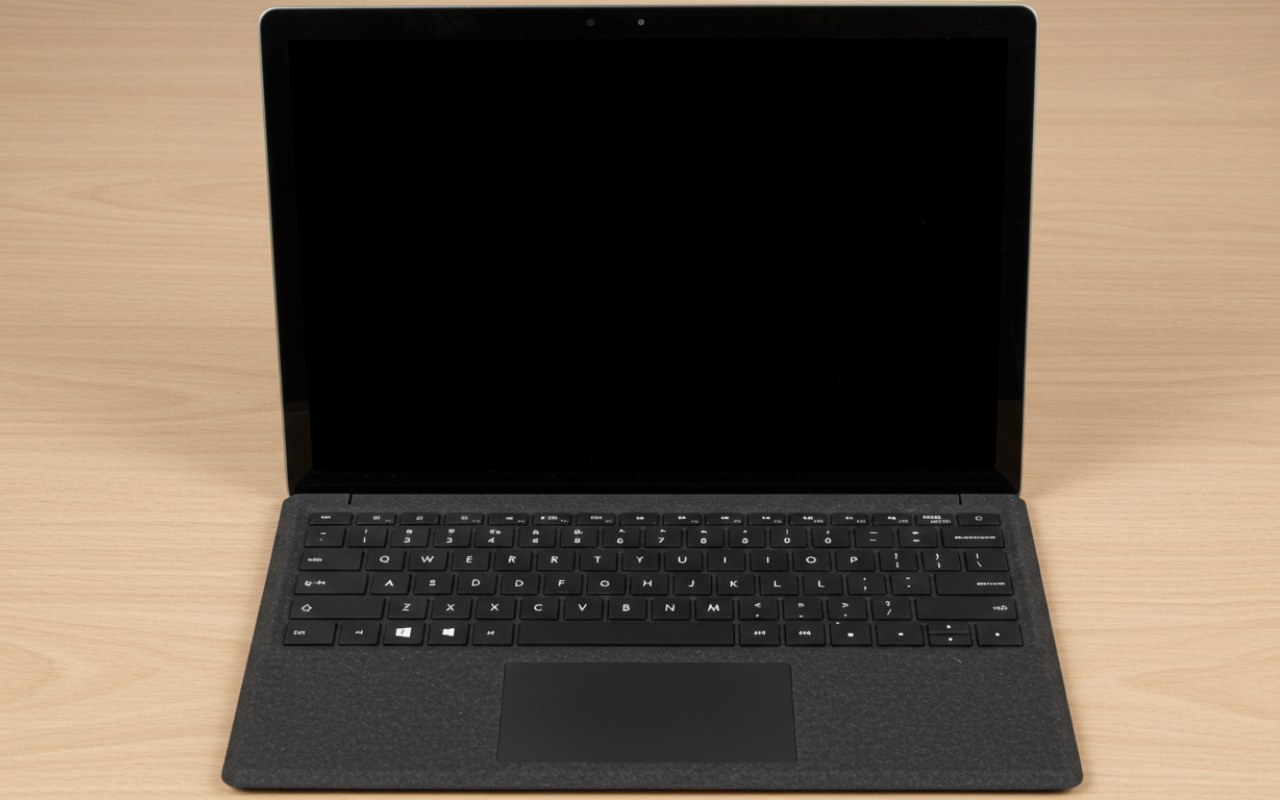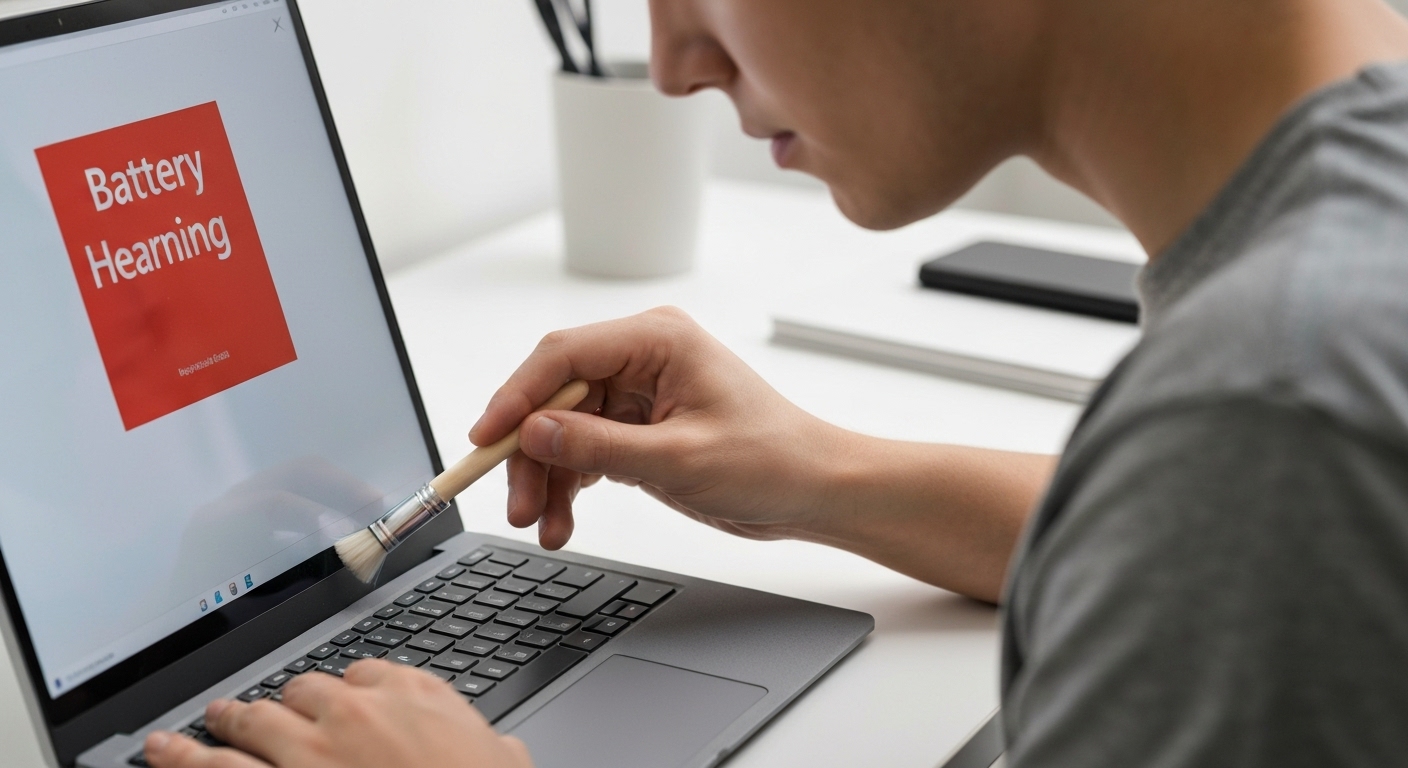
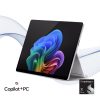
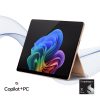
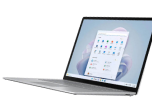










Màn hình là linh kiện giao tiếp trực tiếp và quan trọng nhất đối với mọi thao tác làm việc trên máy tính. Việc màn hình xuất hiện các vệt chớp tắt liên tục, giật hình chập chờn hay nhấp nháy độ sáng không kiểm soát sẽ gây ức chế thị giác nghiêm trọng và làm gián đoạn toàn bộ tiến độ công việc của bạn. Sự cố lỗi màn hình Surface bị nháy có thể bắt nguồn từ các xung đột phần mềm hệ thống, trình điều khiển card màn hình bị lỗi thời, xung đột ứng dụng bên thứ ba hoặc do các hư hỏng linh kiện vật lý như lỏng cáp màn hình, chập nguồn điện. Việc chẩn đoán chính xác nguyên nhân sẽ giúp bạn nhanh chóng đưa ra phương án xử lý hiệu quả, hãy cùng SurfaceCity tìm hiểu chi tiết thông qua bài viết dưới đây nhé!

Phân biệt lỗi màn hình Surface bị nháy thật sự với các cài đặt hiển thị thông thường
Trước khi bắt tay vào các bước sửa lỗi màn hình Surface bị nháy, bạn cần xác định xem màn hình của mình có thực sự bị lỗi chớp nháy phần cứng hay chỉ là các phản ứng hiển thị bình thường của hệ điều hành:
– Các hiện tượng hiển thị bình thường: Tính năng tự động điều chỉnh độ sáng (Adaptive Brightness) khi bạn di chuyển máy từ phòng tối ra ngoài ánh sáng mặt trời; màn hình chớp nhẹ trong nửa giây khi hệ thống chuyển đổi ảnh nền máy tính hoặc khi khởi chạy các phần mềm đồ họa nặng.
– Hiện tượng lỗi màn hình Surface bị nháy thật sự: Màn hình chớp tắt liên tục không ngừng, xuất hiện các vệt sọc ngang sọc dọc chập chờn, hoặc độ sáng nhấp nháy liên tục ngay cả khi bạn không thao tác bất kỳ ứng dụng nào.
Mẹo dùng Task Manager để xác định chính xác lỗi màn hình Surface bị nháy
Microsoft cung cấp một mẹo nhỏ rất thông minh giúp bạn phân loại nhanh nguyên nhân sự cố lỗi màn hình Surface bị nháy thông qua công cụ Task Manager:
– Thao tác: Nhấn tổ hợp phím Ctrl + Shift + Esc (hoặc Ctrl + Alt + Del) để mở trình quản lý tác vụ Task Manager.
– Quan sát cửa sổ Task Manager:
– Trường hợp 1: Nếu cửa sổ Task Manager BỊ NHÁY chớp liên tục cùng với màn hình, nguyên nhân 90% xuất phát từ sự cố trình điều khiển card màn hình (Display Driver).
– Trường hợp 2: Nếu cửa sổ Task Manager KHÔNG BỊ NHÁY trong khi các vùng màn hình khác bị nháy, nguyên nhân xuất phát từ sự xung đột của một ứng dụng bên thứ ba không tương thích với Windows 11.
4 bước xử lý sự cố lỗi màn hình Surface bị nháy tại nhà
Sau khi đã xác định được nguyên nhân qua Task Manager, bạn hãy áp dụng các bước xử lý tương ứng dưới đây để khắc phục lỗi màn hình Surface bị nháy:
Bước 1: Cập nhật hoặc cài đặt lại Driver card màn hình (Display Adapter)
Trình điều khiển đồ họa bị cũ hoặc lỗi sau các bản cập nhật Windows là tác nhân phổ biến nhất khiến lỗi màn hình Surface bị nháy:
– Nhấp chuột phải vào nút Start, chọn Quản lý thiết bị (Device Manager).
– Mở rộng mục Card màn hình (Display adapters).
– Nhấp chuột phải vào tên card đồ họa (như Intel Iris Xe, Qualcomm Adreno hay NVIDIA GeForce), chọn Cập nhật trình điều khiển (Update driver) -> Chọn Tự động tìm kiếm trình điều khiển.
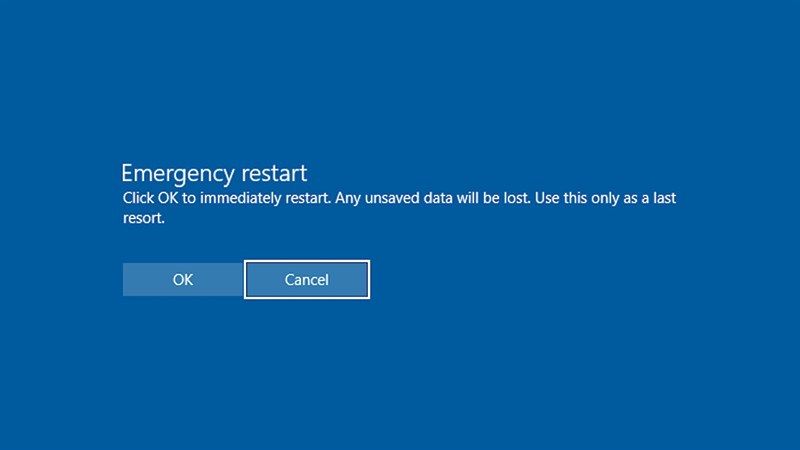
– Nếu cập nhật không hết lỗi màn hình Surface bị nháy, chọn Tháo gỡ thiết bị (Uninstall device), sau đó khởi động lại máy để hệ thống tự nạp lại driver chuẩn.
Bước 2: Kiểm tra và gỡ bỏ các ứng dụng không tương thích trên Windows 11
Nếu kiểm tra thấy cửa sổ Task Manager không bị nháy, bạn hãy kiểm tra các phần mềm mới cài đặt gần đây:
– Kiểm tra bản cập nhật: Mở Microsoft Store để cập nhật toàn bộ ứng dụng lên phiên bản mới nhất.
– Gỡ bỏ ứng dụng nghi ngờ: Vào Cài đặt (Settings) -> Ứng dụng (Apps) -> Ứng dụng đã cài đặt (Installed apps). Tìm các phần mềm diệt virus bên thứ ba, phần mềm chỉnh sửa giao diện hoặc các ứng dụng cũ không rõ nguồn gốc và chọn Uninstall.
– Sau khi gỡ bỏ, tiến hành khởi động lại máy tính để kiểm tra lại hiện tượng.
Bước 3: Kiểm tra nguồn điện sạc và ngắt kết nối thiết bị ngoại vi
– Rút thiết bị ngoại vi: Đôi khi các phụ kiện màn hình rời, dock chuyển đổi hay thiết bị USB cắm ngoài bị rò rỉ điện hoặc gây lỗi màn hình Surface bị nháy. Hãy rút toàn bộ phụ kiện ngoài và kiểm tra xem màn hình hết nháy hay không.
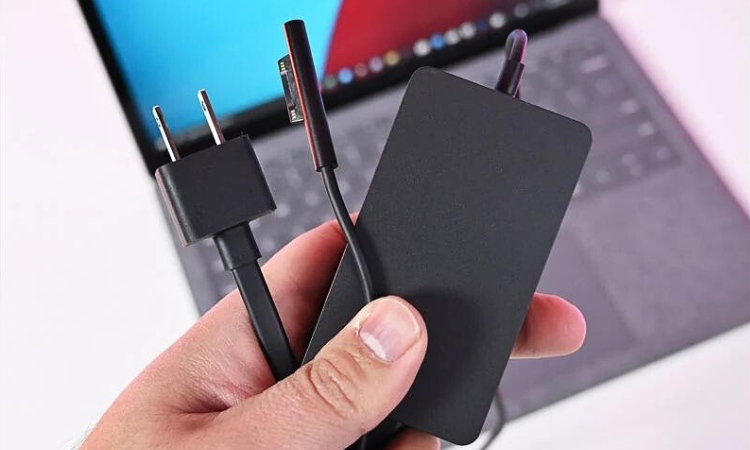
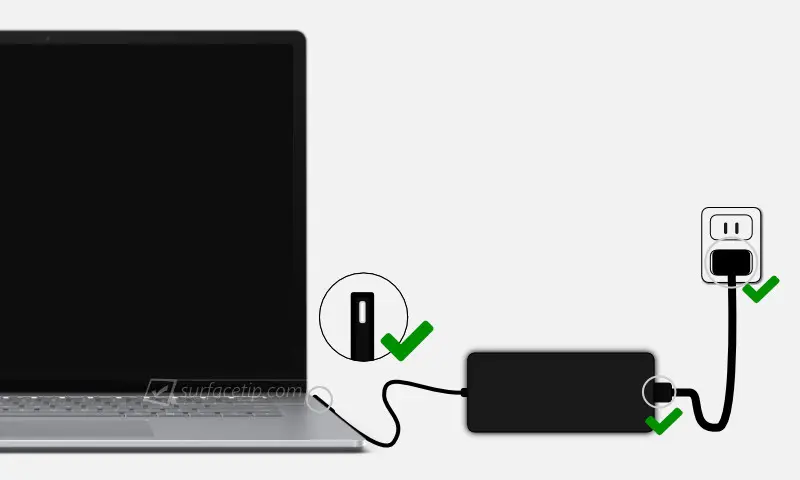
– Kiểm tra củ sạc: Nguồn điện chập chờn từ ổ cắm hoặc củ sạc Surface bị hỏng tụ sẽ gây sụt áp, làm màn hình bị nhấp nháy khi cắm sạc. Thử rút sạc ra dùng pin xem máy có bị nháy không.
Bước 4: Chạy phần mềm kiểm tra Surface Diagnostic Toolkit
Microsoft phát triển công cụ phần mềm chẩn đoán chuyên sâu giúp quét và sửa chữa các lỗi màn hình Surface bị nháy xung đột phần mềm trên các dòng máy Surface:
– Tải phần mềm Surface Diagnostic Toolkit từ trang chủ Microsoft, cài đặt và chạy công cụ. phần mềm sẽ tự động quét lỗi hệ thống và đưa ra bản vá tối ưu cho màn hình.
Nhận biết các dấu hiệu hỏng phần cứng màn hình cần mang đi sửa chữa
Nếu các thao tác xử lý phần mềm kể trên không mang lại hiệu quả, lỗi màn hình Surface bị nháy có thể nằm ở linh kiện phần cứng bên trong:
– Lỏng hoặc rách cáp màn hình (Flex Cable): Cáp kết nối giữa bo mạch chủ và màn hình bị rạn nứt sau thời gian dài gập mở máy.
– Hỏng tấm nền màn hình PixelSense: Màn hình bị nứt ngầm, sọc màn hình hoặc liệt cảm ứng đi kèm chớp nháy.
– Lỗi linh kiện card đồ họa trên bo mạch chủ.
Với lỗi phần cứng, bạn nên mang thiết bị tới các trung tâm bảo hành sửa chữa Surface uy tín để được kỹ thuật viên hỗ trợ kiểm tra và thay thế linh kiện chính hãng.
Giải pháp nâng cấp trải nghiệm hiển thị với dòng Surface Copilot+ PC mới
Nếu chiếc laptop cũ của bạn đã quá tuổi thọ và liên tục phát sinh các lỗi màn hình phiền toái với lỗi màn hình Surface bị nháy, việc nâng cấp lên dải máy tính Surface thế hệ mới là sự đầu tư hoàn hảo cho công việc dài hạn:
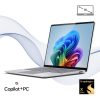
Surface Laptop 7 (13.8 inch & 15 inch): Màn hình mượt mà không chớp nháy
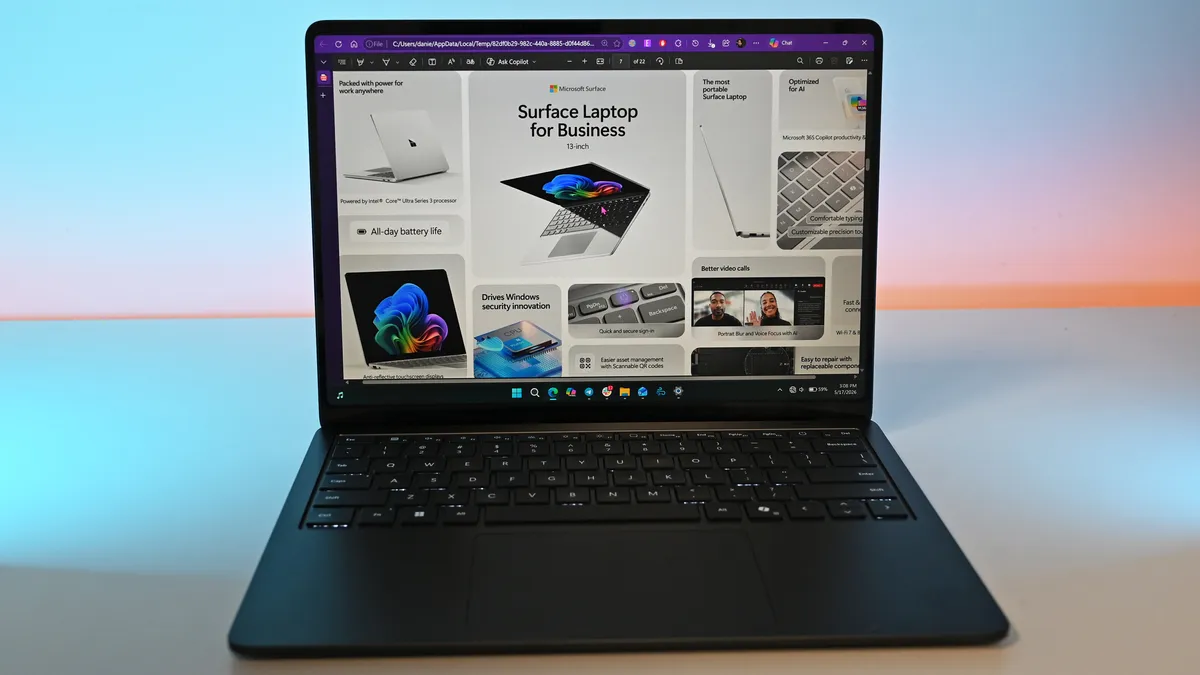
– Chân dung phù hợp: Dân văn phòng, nhà quản lý, người viết lách cần một chiếc laptop vỏ sò sang trọng, màn hình hiển thị đỉnh cao.
– Lý do chọn mua: Trang bị màn hình PixelSense HDR Dolby Vision tần số quét 120Hz siêu mượt, chip AI Snapdragon X Elite mạnh mẽ và thời lượng pin trâu lên tới 20 giờ.
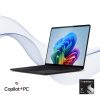
Surface Pro 12: Đỉnh cao máy tính lai 13 inch cho giới chuyên gia
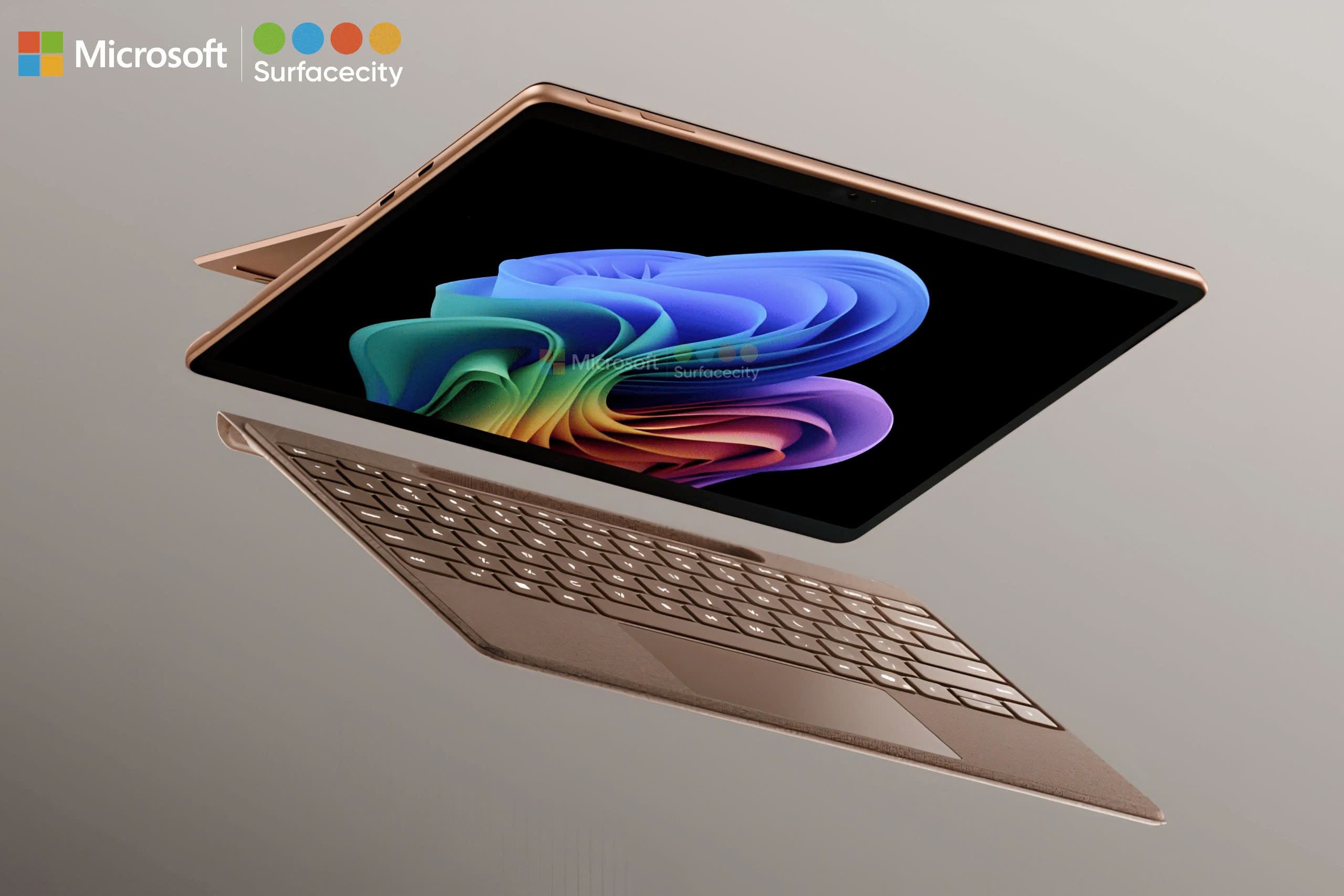
– Chân dung phù hợp: Doanh nhân, kỹ sư, kiến trúc sư cần cỗ máy lai 2-trong-1 có hiệu năng khủng nhất.
– Lý do chọn mua: Cấu hình chip AI thế hệ thứ 12 đỉnh cao, màn hình 13 inch tần số quét 120Hz mượt mà, chân đế Kickstand linh hoạt phục vụ mọi góc nhìn làm việc.
Surface Pro 12 inch: Lựa chọn 2 trong 1 siêu nhỏ gọn và linh hoạt
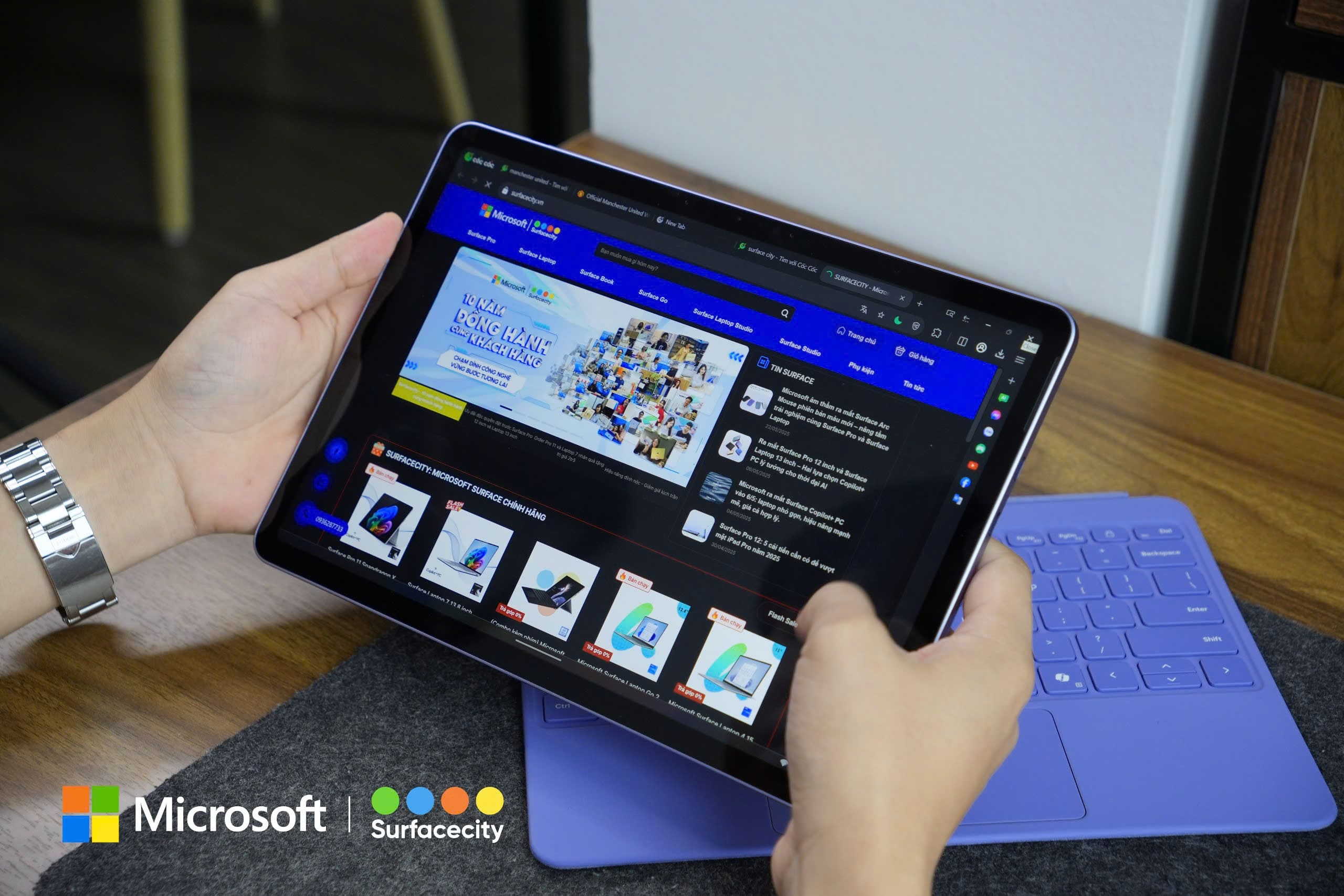
– Chân dung phù hợp: Học sinh, sinh viên, giáo viên và những người hay làm việc di động.
– Lý do chọn mua: Thiết kế màn hình cảm ứng 12 inch mỏng nhẹ đỉnh cao (chỉ ~600g), dễ dàng cất gọn trong mọi túi xách mà vẫn sở hữu độ phân giải sắc nét bảo vệ thị lực.
Surface Pro 11: Tấm nền OLED 120Hz hiển thị rực rỡ tuyệt đối
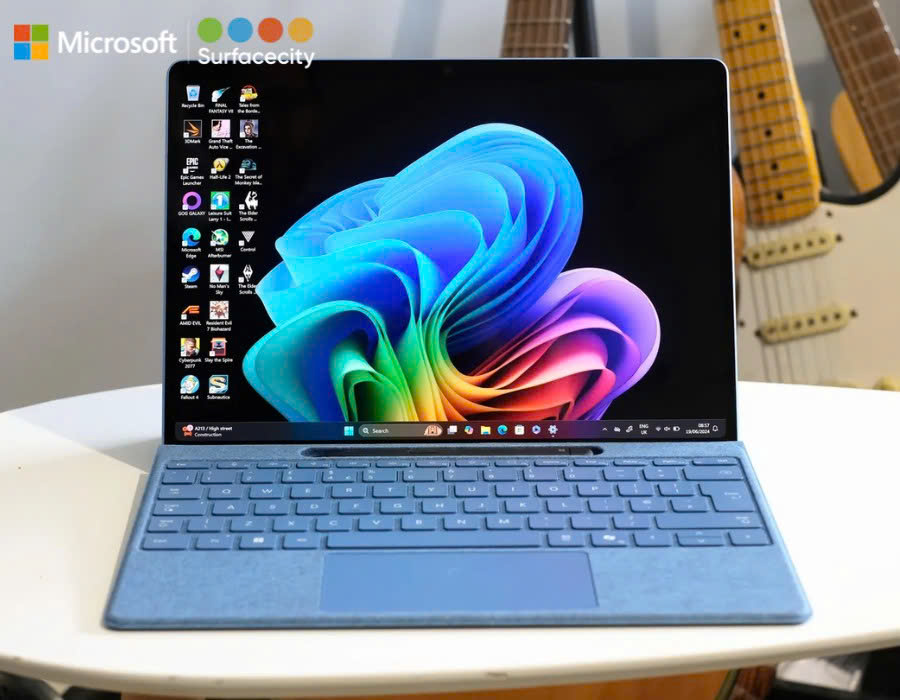
– Chân dung phù hợp: Họa sĩ thiết kế đồ họa, nhiếp ảnh gia chuyên nghiệp.
– Lý do chọn mua: Trang bị tấm nền OLED rực rỡ với độ tương phản sâu tuyệt đối, màu đen thẳm chuẩn xác giúp loại bỏ hoàn toàn hiện tượng xé hình hay nhấp nháy màn hình khi làm việc đồ họa.
Kết luận
Nắm vững các phương pháp chẩn đoán và khắc phục sự cố lỗi màn hình Surface bị nháy sẽ giúp bạn nhanh chóng làm chủ thiết bị và bảo vệ thị lực khi làm việc lâu dài. Nếu máy đã quá cũ và bị hỏng phần cứng sâu, hãy cân nhắc nâng cấp lên các dòng Surface Copilot+ PC thế hệ mới với màn hình 120Hz chuẩn màu để tận hưởng không gian làm việc số mượt mà và chuyên nghiệp nhất.
Bạn đang gặp lỗi màn hình Surface bị nháy giật hình và cần dịch vụ kiểm tra sửa chữa linh kiện chính hãng lấy ngay, hoặc muốn nâng cấp lên các mẫu Surface Laptop 7, Surface Pro 12 giá tốt hãy ghé SurfaceCity – Hệ thống bán lẻ Surface, phụ kiện Microsoft chính hãng để được tư vấn linh kiện chi tiết, tham gia trải nghiệm thực tế các dòng máy Surface thế hệ mới và nhận bảng báo giá chính hãng với nhiều ưu đãi hấp dẫn nhất hiện nay nhé!