


















Việc tắt AI trên Windows 11 đòi hỏi sự kiên nhẫn từ phía người dùng. Kể từ bản dựng 26H2 (build 26300), Microsoft rải rác các tính năng trí tuệ nhân tạo vào từng góc nhỏ của hệ thống: từ Paint, Notepad, Photos, Snipping Tool cho đến File Explorer và thanh tác vụ Taskbar.
Trở ngại lớn nhất là Windows không trang bị một công tắc tổng duy nhất để ngắt toàn bộ các dịch vụ này trong một thao tác. Thêm vào đó, nhiều cẩm nang cũ trên mạng vẫn hướng dẫn chỉnh sửa chính sách TurnOffWindowsCopilot. Theo tài liệu quản trị Policy CSP mới nhất từ Microsoft, chính sách này đã bị đưa vào diện ngừng hỗ trợ và sẽ bị xóa bỏ trong các bản cập nhật tương lai.
Để tắt AI trên Windows 11 triệt để nhằm bảo vệ quyền riêng tư và tiết kiệm tài nguyên máy tính, bạn cần lần lượt tắt các công tắc nằm rải rác ở nhiều menu riêng biệt. Cùng SurfaceCity tìm hiểu chi tiết về các bước thực hiện tắt AI trên Windows 11 để vô hiệu hoá mọi tính năng trong bài viết dưới đây nhé!
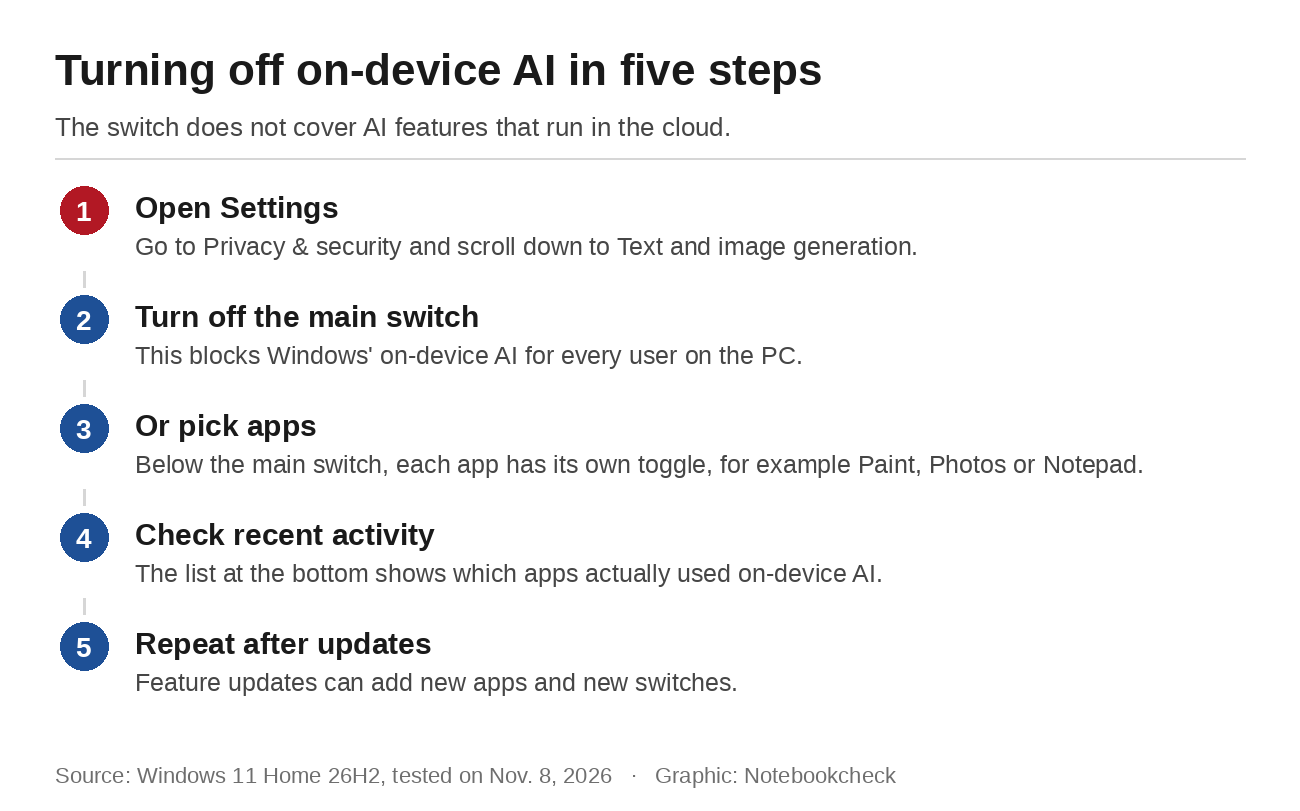
Khóa tính năng tạo văn bản và hình ảnh cục bộ trong Cài đặt
Khu vực then chốt nhất để tắt AI trên Windows 11 đối với các mô hình chạy trực tiếp trên chip xử lý NPU nằm trong mục Quyền riêng tư:
- Mở menu Settings bằng tổ hợp phím Windows + I.
- Chọn mục Privacy & security ở danh mục bên trái.
- Cuộn xuống phần quyền hạn ứng dụng và chọn dòng Text and image generation (Tạo văn bản và hình ảnh).
- Gạt thanh trượt chính sang trạng thái Off.
Ngay lập tức, quyền can thiệp vào bộ xử lý NPU của hàng loạt phần mềm gồm Paint, Clipchamp, Outlook, Snipping Tool, Photos và ứng dụng Xbox sẽ bị đóng lại.
Điểm mấu chốt cần lưu ý: công tắc này chỉ kiểm soát các mô hình xử lý trực tiếp trên phần cứng máy tính (on-device AI). Những tính năng trí tuệ nhân tạo phụ thuộc vào máy chủ đám mây của Microsoft vẫn hoạt động bình thường nếu người dùng không tắt thủ công bên trong từng phần mềm.
Cách tắt AI trên Windows 11 đối với công cụ Notepad đám mây
Nhiều người dùng lầm tưởng sau khi tắt công tắc trong mục Quyền riêng tư thì ứng dụng Notepad cũng được làm sạch. Thực tế không phải vậy. Hai công cụ Viết lại (Rewrite) và Tóm tắt (Summarize) trong Notepad hoạt động thông qua dịch vụ đám mây, yêu cầu tài khoản Microsoft và tiêu tốn hạn ngạch AI credits hàng tháng.
Để xử lý dứt điểm khi muốn tắt AI trên Windows 11:
- Khởi động ứng dụng Notepad.
- Bấm vào biểu tượng bánh răng Cài đặt ở góc trên bên phải.
- Tìm đến mục thiết lập công cụ trí tuệ nhân tạo và gạt tắt toàn bộ.
Sau thao tác này, Notepad sẽ quay lại trạng thái là một công cụ ghi chú văn bản thuần túy, không còn gửi các yêu cầu phân tích dữ liệu lên máy chủ từ xa.
Dọn dẹp menu chuột phải: Tắt AI trên Windows 11 trong Photos, Paint và File Explorer
Menu chuột phải trên Windows 11 thường xuyên bị chèn các lệnh gợi ý tự động. Bạn có thể làm sạch thanh menu ngữ cảnh theo các bước sau:
Vô hiệu hóa các tác vụ gợi ý trong bảng điều khiển Actions
Truy cập theo đường dẫn Settings > Apps > Actions:
– Bảng điều khiển này quy định những ứng dụng nào được phép đề xuất thao tác trong menu ngữ cảnh.
– Gạt tắt ứng dụng Photos nếu bạn không muốn thấy các dòng lệnh làm mờ hậu cảnh, xóa vật thể hoặc tìm kiếm hình ảnh bằng công cụ Bing.
– Gạt tắt ứng dụng Paint để loại bỏ tính năng tự động tách nền khỏi menu ngữ cảnh.
Gỡ bỏ ứng dụng Copilot độc lập và làm sạch File Explorer
Trong Trình quản lý tệp File Explorer, Microsoft bắt đầu dọn dẹp 8 lối tắt Copilot phức tạp đối với tệp tin lưu trên OneDrive và gom lại thành một lệnh duy nhất mang tên “Ask Copilot“. Lệnh này chỉ hiện diện nếu ứng dụng Copilot đang tồn tại trên hệ điều hành.
Để gỡ bỏ triệt để ứng dụng này trong lộ trình tắt AI trên Windows 11:
- Điều hướng tới Settings > Apps > Installed apps.
- Tìm ứng dụng mang tên Copilot.
- Bấm vào dấu ba chấm ở góc phải và chọn Uninstall.
Lưu ý: Nếu menu Start của bạn xuất hiện biểu tượng “Microsoft 365 Copilot”, đó là ứng dụng độc lập dành cho tài khoản doanh nghiệp, không thuộc gói Copilot tiêu dùng cài sẵn của Windows.
Vô hiệu hóa Recall và Click to Do trên dòng máy Copilot+ PC
Dòng máy tính Copilot+ PC trang bị NPU từ 40 TOPS trở lên sở hữu hai công cụ ngốn tài nguyên nhất là Recall và Click to Do. Đây là hai thành phần quan trọng cần xử lý khi tiến hành tắt AI trên Windows 11.
Gỡ bỏ vĩnh viễn tính năng ghi lại màn hình Recall
Recall chụp ảnh màn hình liên tục để lưu trữ nhật ký thao tác, đòi hỏi tối thiểu 16GB RAM và 50GB dung lượng lưu trữ. Tính năng này hoạt động theo cơ chế đồng ý trước (opt-in). Bạn có thể loại bỏ hoàn toàn tính năng này khỏi hệ điều hành:
- Mở thanh tìm kiếm Start, gõ cụm từ Turn Windows features on or off rồi bấm Enter.
- Tìm đến mục Recall trong bảng danh sách tính năng.
- Bỏ dấu tích chọn, bấm OK và khởi động lại thiết bị.
Quy trình này sẽ xóa gói cài đặt của Recall khỏi ổ đĩa, giải phóng hoàn toàn dung lượng lưu trữ đệm.
Khóa phím tắt kích hoạt công cụ Click to Do
Click to Do là tính năng quét ngữ cảnh tương tác nhanh trên màn hình. Công cụ này được bật sẵn mặc định và hệ thống không cho phép gỡ bỏ cài đặt. Tuy nhiên, bạn có thể vô hiệu hóa hoạt động của nó:
– Mở Settings > Privacy & security > Click to Do.
– Gạt công tắc chính sang trạng thái Off.
– Thao tác này sẽ vô hiệu hóa tổ hợp phím tắt Windows + Q và thao tác nhấp chuột quét màn hình.
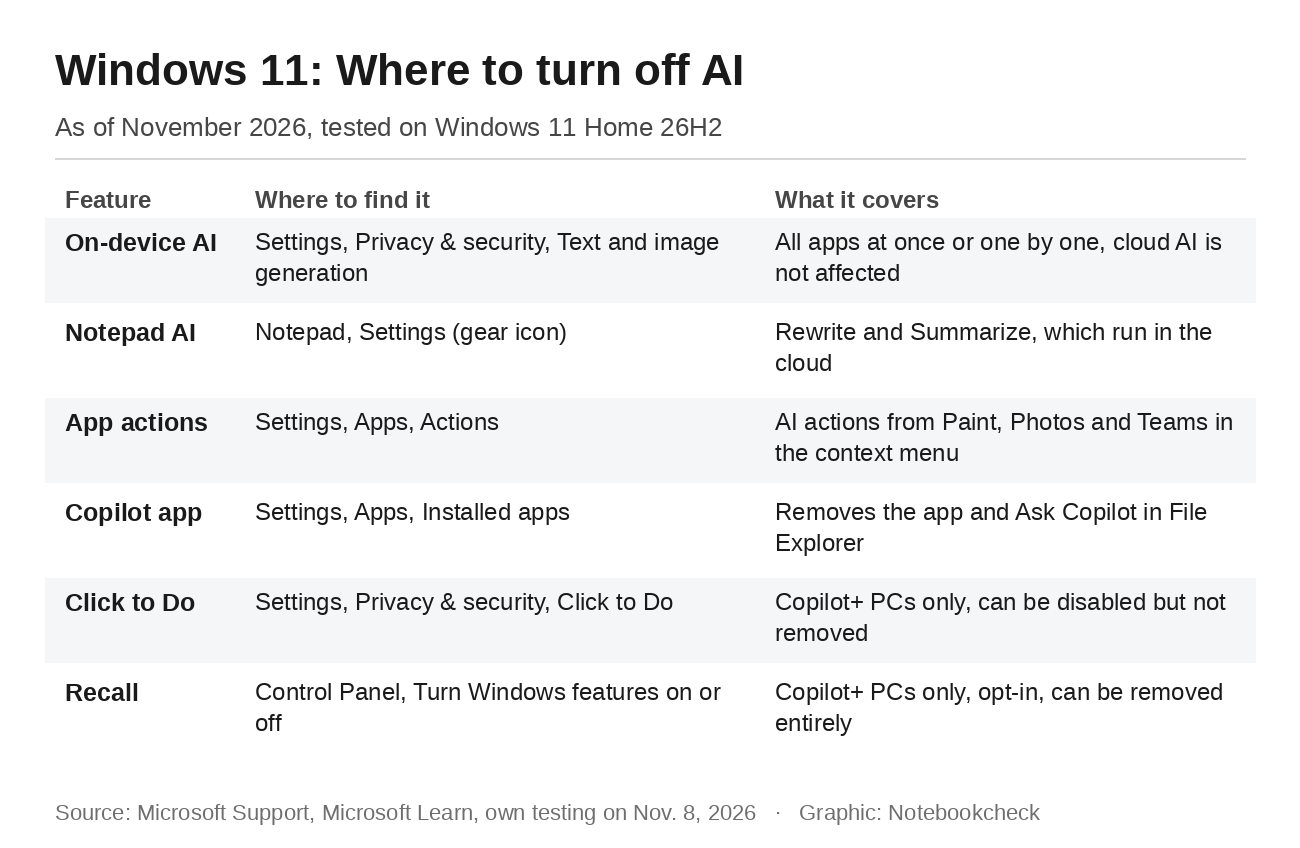
Bảng tổng hợp vị trí công tắc tắt AI trên Windows 11
Bảng tra cứu các vị trí cài đặt cần điều chỉnh:
|
Thành phần tính năng |
Vị trí cài đặt chính xác |
Phạm vi tác động |
Kết quả sau khi xử lý |
|
AI cục bộ trong app |
Settings > Privacy & security > Text & image generation |
Paint, Snipping Tool, Photos, Clipchamp |
Chặn ứng dụng sử dụng phần cứng NPU |
|
Tính năng AI Notepad |
Biểu tượng bánh răng trong ứng dụng Notepad |
Công cụ Rewrite và Summarize đám mây |
Soạn thảo văn bản thuần túy, bảo mật |
|
Lệnh AI chuột phải |
Settings > Apps > Actions |
Xóa nền Paint, xóa vật thể Photos, Bing |
Menu chuột phải mở nhanh, không rối mắt |
|
Ứng dụng Copilot |
Settings > Apps > Installed apps > Gỡ cài đặt |
Trợ lý Copilot trên thanh Taskbar |
Loại bỏ hoàn toàn tiến trình chạy ngầm |
|
Ghi màn hình Recall |
Turn Windows features on or off > Bỏ chọn Recall |
Chụp màn hình và lưu lịch sử làm việc |
Giải phóng 50GB ổ cứng, ngăn theo dõi |
|
Quét Click to Do |
Settings > Privacy & security > Click to Do |
Khóa phím tắt Windows + Q và chuột |
Chặn quét ảnh chụp màn hình tự động |
Tổng kết: Duy trì hệ thống máy tính tinh gọn và bảo mật
Quy trình tắt AI trên Windows 11 giúp thiết bị hoạt động nhẹ nhàng hơn, giảm tải cho bộ nhớ đệm và loại bỏ nguy cơ rò rỉ dữ liệu ngoài ý muốn trong quá trình làm việc.
Sau mỗi đợt nâng cấp phiên bản lớn của hệ điều hành, Microsoft có thể sẽ thiết lập lại trạng thái ban đầu của một số công tắc hoặc bổ sung tính năng mới. Bạn nên kiểm tra lại hai mục Text and image generation và Actions sau khi máy tính hoàn tất cài đặt bản cập nhật định kỳ để việc tắt AI trên Windows 11 luôn đạt hiệu quả cao nhất.
Việc kiểm soát chặt chẽ các tiến trình chạy ngầm giúp hệ thống máy tính doanh nghiệp duy trì hiệu năng ổn định và tính bảo mật cao. Nếu bạn cần tư vấn thiết lập chính sách khóa dịch vụ tự động qua Group Policy hoặc tối ưu hóa dàn máy làm việc, hãy liên hệ hoặc đến trực tiếp showroom của SurfaceCity để được hỗ trợ nhanh chóng và hiệu quả nhé!