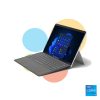
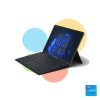
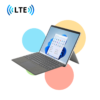
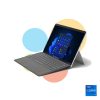
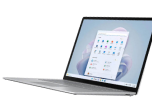










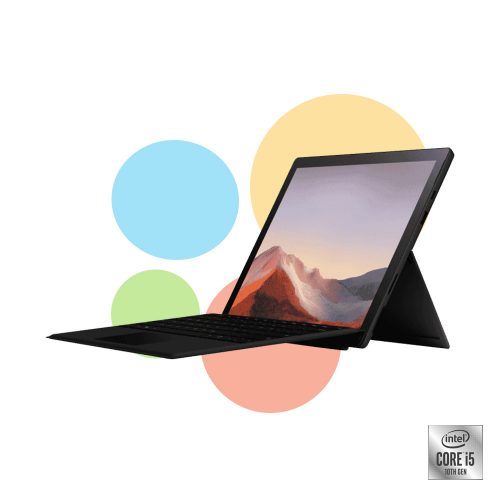
Giá Bán Surface Pro 7 Cũ / Mới FullBox Chính Hãng, Giá Tốt, Trả Góp 0% tại SURFACECITY.VN
Surface Pro 7 là mẫu máy tính bảng lai laptop 2-trong-1 sở hữu sự cân bằng tuyệt vời giữa tính di động và hiệu năng văn phòng mượt mà. Surface Pro 7 cũ trong tầm giá dưới 15 triệu đồng hiện vẫn là lựa chọn hàng đầu cho phân khúc máy tính mỏng nhẹ chạy Windows đầy đủ, đáp ứng tốt cho học tập, làm việc online, ghi chú và di chuyển thường xuyên. Với thiết kế linh hoạt mang tính biểu tượng của Microsoft, sản phẩm này sẵn sàng thay thế những chiếc laptop truyền thống cồng kềnh.
Banner Surface Pro chính hãng tại hệ thống SurfaceCity
Giá Surface Pro 7 cũ và mới chính hãng tại SurfaceCity.VN
Dưới đây là bảng giá tổng hợp các phiên bản Microsoft Surface Pro 7 đang được áp dụng chương trình khuyến mãi tốt nhất tại hệ thống SurfaceCity (các sản phẩm hết hàng đã được loại bỏ):
| Cấu hình chi tiết | Tình trạng máy | Giá khuyến mãi | Giá gốc niêm yết |
|---|---|---|---|
| Core i3 / RAM 4GB / SSD 128GB | Like New | 8,990,000đ | |
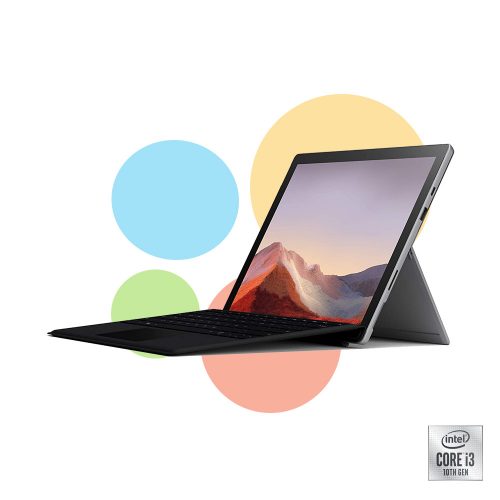
| Core i3 / RAM 4GB / SSD 128GB + Type Cover | Combo kèm phím | 9,990,000đ | |
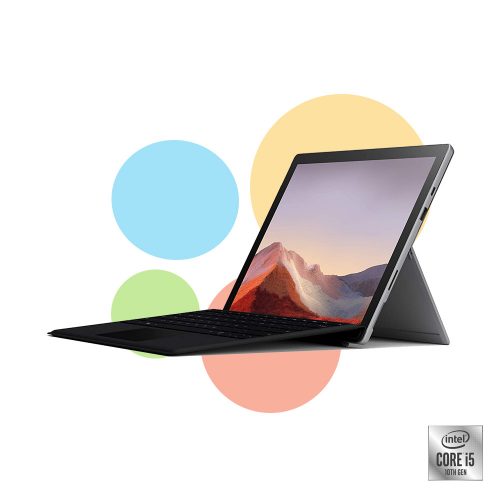
| Core i5 / RAM 8GB / SSD 128GB | Like New | 10,990,000đ | |
| Core i5 / RAM 8GB / SSD 256GB | Like New | 11,490,000đ | |
| Core i5 / RAM 8GB / SSD 128GB + Type Cover | Combo kèm phím | 11,990,000đ | |
| Core i5 / RAM 8GB / SSD 256GB + Type Cover | Combo kèm phím | 12,490,000đ | |
| Core i7 / RAM 16GB / SSD 256GB | Like New | 14,190,000đ | |
| Core i5 / RAM 16GB / SSD 256GB + Type Cover | Combo kèm phím | 14,290,000đ | |
| Core i3 / RAM 4GB / SSD 128GB | New Seal | 14,490,000đ | |
| Core i7 / RAM 16GB / SSD 512GB | Like New | 15,190,000đ |
Lưu ý: Giá bán trên có thể thay đổi theo từng thời điểm và tình trạng kho hàng thực tế. Vui lòng liên hệ trực tiếp với SurfaceCity để nhận báo giá chính xác và các quà tặng đi kèm mới nhất.
Thông số kỹ thuật chi tiết của dòng máy Microsoft Surface Pro 7
Để giúp bạn có cái nhìn tổng quan về sức mạnh phần cứng, dưới đây là bảng thông số kỹ thuật tiêu chuẩn của thiết bị:
| Thành phần linh kiện | Thông số cấu hình chi tiết từ nhà sản xuất |
|---|---|
| Bộ vi xử lý (CPU) | Intel Core i3-1005G1 / i5-1035G4 / i7-1065G7 (Thế hệ 10 Ice Lake 10nm) |
| Card đồ họa (GPU) | Intel UHD Graphics (bản i3) / Intel Iris Plus Graphics (bản i5, i7) |
| Bộ bộ nhớ RAM | 4GB / 8GB / 16GB LPDDR4x (onboard, không hỗ trợ nâng cấp) |
| Ổ cứng lưu trữ (SSD) | 128GB / 256GB / 512GB / 1TB chuẩn NVMe SSD |
| Màn hình hiển thị | 12.3 inch PixelSense, độ phân giải 2736 x 1824 (267 PPI), cảm ứng 10 điểm |
| Cổng kết nối vật lý | 1 x USB-C, 1 x USB-A, 1 x Surface Connect, Jack 3.5mm, khe microSDXC |
| Hệ thống Camera | Camera trước 5MP (hỗ trợ mở khóa Windows Hello), Camera sau 8MP |
| Trọng lượng thân máy | Khoảng 775g (đối với bản i3/i5) và 790g (đối với bản i7) |
| Hệ điều hành tích hợp | Windows 10 Bản quyền (Hỗ trợ nâng cấp miễn phí lên Windows 11) |
Đánh giá Surface Pro 7: Những điểm đặc trưng tạo nên sự khác biệt
Surface Pro 7 sản xuất năm nào và thiết kế có lỗi thời?
Microsoft chính thức ra mắt và đưa vào sản xuất dòng Surface Pro 7 vào cuối năm 2019. Về mặt ngoại hình, Microsoft dường như tiếp tục trung thành với ngôn ngữ thiết kế huyền thoại từ người tiền nhiệm Pro 6. Máy sở hữu bộ khung unibody làm từ hợp kim magnesium nguyên khối vô cùng sang trọng, hạn chế bám vân tay và chống va đập cực tốt.
Với số đo ba vòng cực kỳ lý tưởng 292 x 201 x 8,5mm và trọng lượng siêu nhẹ chưa đầy 800g, Surface Pro 7 chính là chiếc laptop “quốc dân” cho những ai yêu thích sự gọn nhẹ. Bạn có thể dễ dàng cất gọn máy vào balo hay túi xách nhỏ và di chuyển cả ngày mà không hề thấy nặng nề.
Điểm nhấn độc quyền không thể trộn lẫn của dòng máy này chính là phần chân đế Kickstand ở mặt lưng. Với khả năng gập mở linh hoạt lên tới 165 độ, cơ chế này giúp máy đứng vững ở nhiều tư thế khác nhau: dựng đứng làm việc như laptop thông thường, hạ thấp góc nghiêng (Studio Mode) để viết vẽ bằng bút Surface Pen, hoặc gập gọn lại thành một chiếc máy tính bảng thuần túy.

Thiết kế mặt sau của Surface Pro 7 với phần chân đế Kickstand điều chỉnh linh hoạt
Surface Pro 7 bao nhiêu inch và chất lượng hiển thị thực tế?
Thiết bị sở hữu màn hình cảm ứng đa điểm PixelSense với kích thước chuẩn 12.3 inch. Mặc dù sở hữu viền màn hình có phần hơi dày so với các tiêu chuẩn viền siêu mỏng hiện nay, chất lượng hiển thị của tấm nền IPS do LG sản xuất kết hợp cùng công nghệ PixelSense độc quyền chắc chắn sẽ không làm bạn thất vọng. Với độ phân giải cao lên tới 2K (2736 x 1824 pixels) cùng mật độ điểm ảnh 267 PPI, mọi chi tiết và hình ảnh hiển thị đều vô cùng sắc nét, sống động.
Đặc biệt, tỷ lệ màn hình 3:2 tối ưu cho công việc văn phòng tiếp tục được duy trì. So với màn hình 16:9 truyền thống, tỷ lệ 3:2 giúp hiển thị nhiều nội dung theo chiều dọc hơn, cực kỳ tiện lợi khi duyệt web, lập trình, soạn thảo văn bản Word, làm báo cáo Excel hay đọc tài liệu PDF mà không cần phải cuộn trang quá nhiều lần. Với độ sáng tối đa lên tới 470 Nits và độ chuẩn màu đạt 93% không gian màu sRGB, màn hình của máy hoàn toàn đáp ứng tốt nhu cầu làm việc ngoài trời cũng như các tác vụ thiết kế đồ họa, chỉnh sửa ảnh thương mại cơ bản.

Màn hình PixelSense 12.3 inch với độ phân giải cao sắc nét hiển thị trên Surface Pro 7
Sự xuất hiện của cổng USB-C và các kết nối ngoại vi
Thay đổi lớn nhất và được mong chờ nhất trên Surface Pro 7 chính là việc nhà sản xuất đã chính thức tích hợp cổng USB-C hiện đại để thay thế cho cổng Mini DisplayPort lỗi thời trên các thế hệ trước. Cổng USB-C này mang lại sự đa năng vượt trội khi vừa hỗ trợ truyền tải dữ liệu tốc độ cao, vừa xuất hình ảnh ra màn hình lớn độ phân giải 4K, đồng thời kiêm luôn vai trò là cổng sạc phụ qua giao thức sạc Power Delivery (PD) cực kỳ tiện lợi.
Bên cạnh cổng USB-C mới, Microsoft vẫn giữ lại các kết nối ngoại vi cần thiết bao gồm:
- 1 cổng USB-A truyền thống dành cho chuột hoặc USB ngoại vi.
- Cổng sạc nam châm thông minh Surface Connect hỗ trợ sạc nhanh.
- Jack cắm tai nghe tiêu chuẩn 3.5mm.
- 1 khe cắm thẻ nhớ microSDXC được giấu khéo léo phía dưới chân đế Kickstand để mở rộng không gian lưu trữ.
Trải nghiệm gõ phím trên bàn phím rời Type Cover
Bàn phím gắn ngoài Type Cover chính là “vũ khí” tối thượng giúp biến chiếc máy tính bảng này thành một chiếc laptop chạy Windows thực thụ. Hệ thống nam châm hút cực mạnh giúp việc kết nối bàn phím qua cổng Cover Port ở cạnh dưới diễn ra vô cùng nhanh chóng, dễ dàng.
Về cảm giác gõ, Type Cover cho trải nghiệm không thua kém bất kỳ dòng Ultrabook đắt tiền nào trên thị trường. Với hành trình phím đạt 1.3mm mang lại độ nảy tốt, phản hồi xúc giác rõ ràng và hoàn toàn không gây ra tiếng ồn khó chịu trong quá trình soạn thảo văn bản, giúp bạn tập trung làm việc ở môi trường văn phòng hoặc quán cà phê. Đi kèm với đó là Touchpad tích hợp được phủ kính cao cấp, hỗ trợ cảm ứng đa điểm Precision Touchpad cho độ nhạy, sự chính xác cực cao không hề thua kém các dòng MacBook đắt đỏ.

Bàn phím Type Cover cao cấp kết hợp hoàn hảo cùng Surface Pro 7
Hệ thống Camera sắc nét và Âm thanh ấm áp
Microsoft trang bị cho Surface Pro 7 camera trước độ phân giải 5.0 Megapixels tích hợp cảm biến nhận diện khuôn mặt 3D giúp bạn mở khóa máy bằng Windows Hello cực nhanh và bảo mật tuyệt đối. Camera sau có độ phân giải 8.0 Megapixels tự động lấy nét hỗ trợ quay video HD 1080p, đáp ứng tốt nhu cầu chụp tài liệu nhanh hay gọi video call trao đổi công việc.
Về âm thanh, hệ thống loa kép công suất 1.6W tích hợp công nghệ Dolby Audio Premium mang lại chất âm trong trẻo, ấm áp và âm lượng vừa đủ nghe, đáp ứng tốt cho các nhu cầu học online, họp trực tuyến qua Zoom/Teams hay giải trí xem phim, nghe nhạc cơ bản hàng ngày.
Đánh giá hiệu năng thực tế theo từng tùy chọn cấu hình CPU
Phiên bản Surface Pro 7 i3 – Dành cho nhu cầu học tập cơ bản
Cấu hình sử dụng vi xử lý Intel Core i3-1005G1 đi kèm với dung lượng RAM 4GB là phiên bản đơn giản, có mức giá rẻ dễ tiếp cận nhất. Đây là lựa chọn cực kỳ thích hợp cho học sinh, sinh viên hoặc người dùng phổ thông chỉ cần đáp ứng các tác vụ cơ bản hàng ngày như soạn thảo tài liệu Word, làm slide thuyết trình PowerPoint, học tập trực tuyến, duyệt web giải trí và xem phim chất lượng cao.
Phiên bản Surface Pro 7 i5 – Sự lựa chọn tối ưu cho số đông
Phiên bản trang bị chip Intel Core i5-1035G4 kết hợp cùng RAM 8GB là cấu hình được chọn mua nhiều nhất nhờ sự cân bằng hoàn hảo giữa hiệu năng xử lý và giá thành. Con chip i5 thế hệ thứ 10 Ice Lake sở hữu 4 nhân 8 luồng mạnh mẽ, đi kèm card đồ họa tích hợp Intel Iris Plus Graphics mang lại hiệu suất đồ họa ấn tượng hơn hẳn thế hệ cũ.
Thử nghiệm thực tế với Geekbench 5 cho thấy con chip i5-1035G4 đạt điểm số rất ấn tượng với khoảng 1.150 điểm đơn nhân và 4.100 điểm đa nhân (vượt qua cả Core i7 thế hệ 8 trên các dòng máy cũ). Trong sử dụng thực tế, cấu hình này xử lý mượt mà tất cả các phần mềm văn phòng chuyên sâu, các bảng tính Excel nặng (dung lượng trên 50MB), phần mềm kế toán Misa, chạy đa nhiệm nhiều tab Chrome cùng lúc mà không lo giật lag. Đồng thời, máy cũng đáp ứng tốt các nhu cầu thiết kế đồ họa 2D trên Photoshop, Illustrator, Figma hay vẽ kỹ thuật AutoCAD mượt mà.
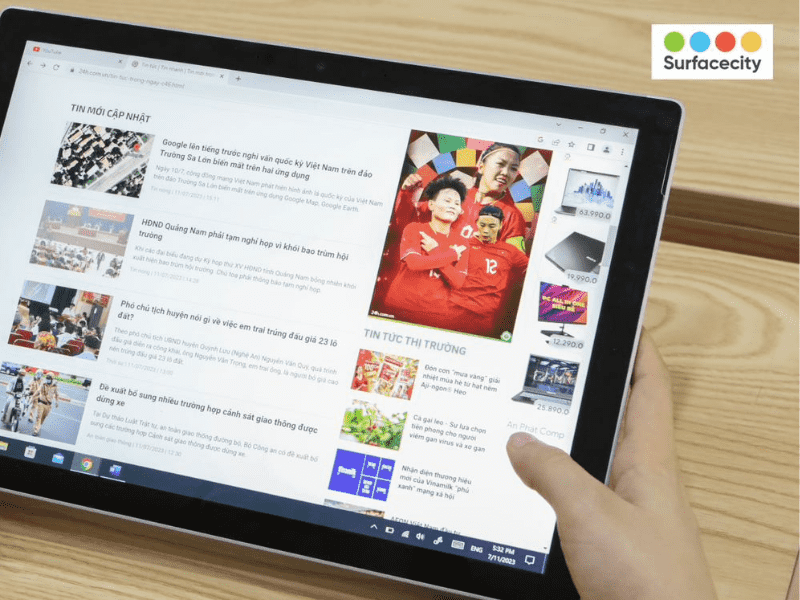
Hiệu năng mạnh mẽ của Surface Pro 7 đáp ứng tốt các công việc văn phòng và thiết kế 2D
Phiên bản Surface Pro 7 i7 – Phục vụ tác vụ đa nhiệm nâng cao
Cấu hình cao cấp nhất sử dụng bộ vi xử lý Intel Core i7-1065G7 đi kèm dung lượng RAM 16GB hướng thẳng đến nhóm đối tượng người dùng chuyên nghiệp, các lập trình viên hoặc các doanh nhân cần một thiết bị siêu mỏng nhẹ nhưng có khả năng xử lý dữ liệu nặng liên tục.
Lợi thế của phiên bản RAM 16GB là khả năng đa nhiệm cực kỳ mạnh mẽ, cho phép mở hàng chục ứng dụng, trình duyệt đồng thời mà hệ thống vẫn phản hồi ngay lập tức. Cấu hình này giúp bạn xử lý tốt các tác vụ nặng hơn như lập trình code, xử lý tệp đồ họa dung lượng lớn, edit video Full HD nhanh trên Premiere, DaVinci hoặc chạy các ứng dụng kỹ thuật chuyên dụng mượt mà trong thời gian dài.
Surface Pro 7 Plus: Bản nâng cấp “vô hình” nhưng cực kỳ đáng giá
Được Microsoft cho ra mắt khá bất ngờ vào đầu năm 2021 để bổ sung sức mạnh cho dòng máy lai, Surface Pro 7 Plus (Surface Pro 7+) sở hữu lớp vỏ ngoài gần như tương đồng tuyệt đối với dòng Pro 7 tiêu chuẩn nhưng lại mang trong mình những cải tiến phần cứng mang tính đột phá, biến đây trở thành “quái vật hiệu năng” thực sự trong phân khúc doanh nghiệp và người dùng nâng cao.
Hiệu năng vượt trội vượt bậc với Chip Intel Thế hệ 11 Evo
Điểm đắt giá nhất trên Surface Pro 7 Plus chính là sự xuất hiện của bộ vi xử lý Intel Core thế hệ thứ 11 (Tiger Lake) sản xuất trên tiến trình 10nm chuẩn EVO. Theo công bố từ hãng, con chip mới này giúp máy xử lý các tác vụ văn phòng nhanh hơn tới 2.1 lần so với thế hệ tiền nhiệm.
Đặc biệt, card đồ họa tích hợp Intel Iris Xe Graphics (trên bản i5 và i7) đem lại sức mạnh xử lý hình ảnh và đồ họa tăng gấp 2.7 lần, không hề thua kém các dòng card đồ họa rời phổ thông như Nvidia MX350. Nhờ đó, các công việc dựng video ngắn, chỉnh sửa ảnh layer nặng hay thậm chí là giải trí với các tựa game eSports đình đám như LOL, FIFA Online đều mượt mà hơn hẳn dòng Pro 7 tiêu chuẩn.
Thiết kế ổ cứng SSD tháo rời thông minh và nâng cấp RAM khủng
Rút kinh nghiệm từ các thế hệ trước bị hàn chết linh kiện, Microsoft đã mang thiết kế đột phá từ Surface Pro X lên Pro 7 Plus: ổ cứng SSD có khả năng tháo rời và thay thế dễ dàng. Một khay nhỏ giấu dưới chân đế Kickstand cho phép người dùng chủ động nâng cấp dung lượng lưu trữ bất cứ lúc nào hoặc dễ dàng tháo ra để bảo mật dữ liệu khi đem máy đi bảo hành.
Bên cạnh đó, cấu hình của phiên bản Plus cũng được mở rộng mạnh mẽ hơn. Nếu như ở Surface Pro 7 chỉ dừng lại ở mức 16GB RAM, thì ở phiên bản 7 Plus, bạn có thể lựa chọn dung lượng bộ nhớ RAM lên tới 32GB và ổ cứng SSD lên tới 1TB, đáp ứng trọn vẹn cho mọi nhu cầu lưu trữ và đa nhiệm chuyên sâu.
Cột mốc kết nối LTE và thời lượng pin bền bỉ suốt ngày dài
Surface Pro 7 Plus đánh dấu sự trở lại của tùy chọn kết nối di động 4G LTE (sử dụng khay Nano SIM hoặc eSIM) trên dòng Surface Pro chạy chip Intel. Tính năng này mang lại sự linh hoạt tối đa cho những người bận rộn, giúp kết nối Internet liên tục, an toàn khi làm việc bên ngoài mà không cần phụ thuộc vào mạng Wifi công cộng kém bảo mật.
Để gánh vác cấu hình mạnh mẽ hơn, viên pin trên bản Plus cũng được nâng cấp dung lượng từ 46.5Wh lên 50.4Wh. Kết hợp với khả năng tối ưu năng lượng của chip Intel thế hệ 11, thời lượng pin sử dụng thực tế của máy được kéo dài đáng kể, có thể đạt từ 7 đến 11 tiếng liên tục (tùy thuộc vào phiên bản Wifi hay LTE), giúp bạn tự tin làm việc trọn vẹn một ngày dài không cần mang theo bộ sạc.
So sánh Surface Pro 7 với các dòng máy cùng phân khúc
Để giúp bạn đưa ra quyết định mua sắm chính xác nhất, dưới đây là bảng so sánh chi tiết giữa dòng máy này với các lựa chọn thay thế phổ biến:
| Tiêu chí so sánh | Surface Pro 7 | Surface Pro 7 Plus | Surface Pro 8 | iPad Air M1 |
|---|---|---|---|---|
| Thế hệ CPU | Intel Core Gen 10 | Intel Core Gen 11 | Intel Core Gen 11 | Apple M1 Silicon |
| Hệ điều hành | Windows đầy đủ | Windows đầy đủ | Windows đầy đủ | iPadOS di động |
| Màn hình hiển thị | 12.3 inch, 60Hz | 12.3 inch, 60Hz | 13.0 inch, 120Hz | 10.9 inch, 60Hz |
| Khả năng nâng cấp | Không thể nâng cấp | Hỗ trợ tháo rời SSD | Hỗ trợ tháo rời SSD | Không thể nâng cấp |
| Cổng kết nối chính | USB-C và USB-A | USB-C và USB-A | 2 x Thunderbolt 4 | 1 x USB-C |
| Thời lượng pin thực tế | Khoảng 6 – 9 giờ | Khoảng 7 – 10 giờ | Khoảng 8 – 11 giờ | Khoảng 9 – 10 giờ |
| Phân khúc phù hợp | Văn phòng, học tập, tối ưu ngân sách tốt | Người dùng cần pin tốt, bảo mật dữ liệu cao | Người cần màn lớn mượt, Thunderbolt | Giải trí, vẽ, hệ sinh thái Apple |
Dòng máy Surface Pro 7 cũ / mới phù hợp cho những ai?
Nhờ sự linh hoạt tuyệt đối của thiết kế 2-trong-1 kết hợp hệ điều hành Windows đầy đủ, dòng máy này là lựa chọn lý tưởng cho các nhóm đối tượng người dùng sau:
1. Doanh nhân & Nhân viên văn phòng
- Trọng lượng siêu nhẹ chỉ khoảng 775g giúp dễ dàng mang đi gặp gỡ đối tác, đi công tác xa.
- Màn hình cảm ứng sắc nét hỗ trợ thuyết trình, demo dự án và ký tài liệu trực quan với khách hàng.
- Xử lý mượt mà trọn bộ ứng dụng Office 365, quản lý file Excel nặng, duyệt web, check mail và họp trực tuyến ổn định với camera sắc nét, mic đa hướng.
2. Designer & Content Creator
- Màn hình PixelSense đạt độ chuẩn màu ~93% sRGB cho khả năng hiển thị màu sắc cực kỳ chuẩn xác, đáng tin cậy khi làm ảnh thương mại.
- Tương thích tốt với bút Surface Pen hỗ trợ 4.096 mức lực nhấn, mang lại trải nghiệm viết vẽ, phác thảo ý tưởng tự nhiên như trên giấy.
- Xử lý mượt các ứng dụng đồ họa phổ biến như Photoshop, Illustrator, Figma, Lightroom (chỉnh sửa ảnh RAW) hay Canva.
3. Học sinh & Sinh viên
- Mức giá tiếp cận vô cùng “mềm” (chỉ từ hơn 8 triệu đồng cho máy cũ) nhưng lại mang đầy đủ công năng của một chiếc máy tính Windows thực thụ, đa nhiệm tốt hơn hẳn các dòng iPad chạy hệ điều hành di động.
- Hỗ trợ ghi chép bài giảng nhanh chóng bằng bút cảm ứng trên ứng dụng OneNote, học tập trực tuyến kết hợp thực hành code, tra cứu tài liệu cùng lúc thuận tiện.
- Phù hợp cho sinh viên nhiều ngành học: Kinh tế (Excel nâng cao, SPSS, Stata), Lập trình (Python, Visual Studio), Thiết kế & Marketing (Canva, Photoshop).
Kinh nghiệm xương máu kiểm tra khi chọn mua Surface Pro 7 cũ
Khi quyết định tìm kiếm và sở hữu một chiếc Surface Pro 7 cũ để tiết kiệm chi phí, bạn cần lưu ý thực hiện kỹ quy trình kiểm tra gồm 10 bước tiêu chuẩn sau:
- Kiểm tra ngoại hình và chân đế Kickstand: Quan sát tỉ mỉ toàn bộ vỏ máy xem có bị móp méo do rơi rớt, viền màn hình có bị cấn hở hay không. Thực hiện gập mở chân đế Kickstand nhiều lần ở các góc độ khác nhau để đảm bảo phần bản lề vẫn chắc chắn, không bị lỏng lẻo.
- Đối chiếu số Serial trùng khớp: Vào Settings -> System -> About để lấy số Serial của máy, sau đó đối chiếu xem có trùng khớp hoàn toàn với dãy số Serial được in nhỏ phía dưới chân đế Kickstand và số Serial hiển thị trong BIOS của máy hay không nhằm đảm bảo linh kiện nguyên bản chưa bị thay thế vỏ.
- Kiểm tra cảm ứng và điểm chết màn hình: Nhấn giữ một biểu tượng ứng dụng bất kỳ trên màn hình và kéo rê đều khắp toàn bộ các góc cạnh của màn hình 12.3 inch. Nếu icon bị rơi ra giữa chừng, chứng tỏ khu vực đó đã bị chết cảm ứng. Ngoài ra, hãy bật một hình nền màu trắng và màu đen hoàn toàn để phát hiện xem màn hình có bị lỗi sọc, ám màu, có đốm sáng hay hở sáng không.
- Kiểm tra độ chai pin thực tế: Truy cập vào công cụ Command Prompt trên Windows (gõ cmd tại thanh tìm kiếm), gõ lệnh
powercfg /batteryreportrồi nhấn Enter. Mở file báo cáo được xuất ra để đối chiếu thông số giữa dung lượng sạc đầy thực tế (Full Charge Capacity) và dung lượng thiết kế ban đầu (Design Capacity). Nếu dung lượng thực tế còn dưới 80%, bạn nên cân nhắc hoặc yêu cầu cửa hàng hỗ trợ thay pin mới. - Thử độ nhạy của bàn phím Type Cover và Touchpad: Kết nối bàn phím rời vào máy qua cổng Cover Port. Mở một trình soạn thảo văn bản để gõ thử toàn bộ các phím xem có phím nào bị liệt không, đồng thời kiểm tra hệ thống đèn nền và độ mượt, độ nhạy của vùng bàn di chuột Touchpad.
- Kiểm tra các cổng kết nối vật lý: Cắm thử thiết bị ngoại vi vào cổng USB-A và USB-C để kiểm tra khả năng nhận dữ liệu. Đồng thời test thử tính năng sạc nhanh qua cổng Surface Connect và xuất hình ảnh qua cổng USB-C.
- Kiểm tra hệ thống Camera & Micro: Mở ứng dụng Camera mặc định trên Windows để test camera trước, camera sau và cảm biến Windows Hello mở khóa bằng khuôn mặt. Hãy thử gọi video call ngắn để kiểm tra độ nhạy của micro đa hướng.
- Kiểm tra âm thanh loa ngoài: Mở một đoạn nhạc hoặc video và tăng âm lượng lên mức 100%. Lắng nghe kỹ xem hai loa hai bên có phát ra âm thanh đều nhau không, có bị rè, méo tiếng hay bị ngắt quãng không.
- Kiểm tra nhiệt độ và tản nhiệt: Chạy thử một bài stress test nhẹ hoặc mở video 4K liên tục trong 15 phút. Sờ phần lưng máy xem nhiệt độ tỏa ra có đều và ở mức ấm vừa phải không. Nếu máy nóng bất thường trên 75°C và có hiện tượng giật lag, rất có thể hệ thống tản nhiệt bên trong đã gặp vấn đề.
- Chạy thử các bài test hiệu năng Benchmark: Sử dụng phần mềm Geekbench 5 hoặc Cinebench để chấm điểm hiệu năng của máy và so sánh đối chiếu với điểm số tiêu chuẩn của dòng chip đó nhằm đảm bảo phần cứng máy cũ vẫn hoạt động ở trạng thái hoàn hảo nhất (đạt trên 90% hiệu năng máy mới).
CẢNH BÁO CÁC DẤU HIỆU KHÔNG NÊN MUA: Pin máy chai dưới 70%, màn hình xuất hiện vết ố vàng hoặc nhiều điểm chết cảm ứng, chân đế Kickstand lỏng lẻo không giữ vững máy, số Serial phần mềm và phần cứng không trùng khớp, các cổng kết nối chập chờn không nhận thiết bị ngoại vi.
Câu hỏi thường gặp về máy tính bảng lai laptop Surface Pro 7 (FAQ)
Màn hình Surface Pro 7 có nâng cấp lên tần số quét cao được không?
Không. Màn hình của thiết bị này được sản xuất cố định ở tần số quét tiêu chuẩn là 60Hz và không có cách nào can thiệp bằng phần mềm hay phần cứng để nâng cấp lên 120Hz như các thế hệ Surface đời cao sau này (như Surface Pro 8 hay Pro 9).
Surface Pro 7 có nâng cấp được bộ nhớ RAM và ổ cứng SSD không?
Không. Bộ nhớ RAM trên dòng máy này được hàn chết onboard trực tiếp trên bo mạch chủ, đồng thời ổ cứng SSD của phiên bản tiêu chuẩn này cũng được thiết kế cố định, không hỗ trợ khay tháo rời tiện lợi như trên bản Surface Pro 7 Plus hay Surface Pro 8. Do đó, bạn bắt buộc phải lựa chọn đúng cấu hình dung lượng mong muốn ngay từ đầu để phục vụ tốt cho nhu cầu sử dụng lâu dài.
Dòng máy này có hỗ trợ và chạy được hệ điều hành Windows 11 không?
Có. Sở hữu bộ vi xử lý Intel Core thế hệ thứ 10 hoàn toàn đáp ứng đầy đủ các tiêu chuẩn khắt khe về phần cứng của Microsoft. Thiết bị hỗ trợ nâng cấp lên Windows 11 Bản quyền mượt mà, giúp bạn trải nghiệm giao diện mới cùng các tính năng bảo mật tối tân.
Thời lượng sử dụng pin thực tế của máy kéo dài được bao nhiêu tiếng?
Mặc dù thông số lý thuyết từ nhà sản xuất công bố là 10.5 giờ, nhưng trong điều kiện sử dụng thực tế với độ sáng màn hình vừa phải để làm các công việc văn phòng, lướt web, check mail và xử lý tài liệu liên tục, thời lượng pin thường dao động ổn định trong khoảng từ 6 đến 9 tiếng (với máy cũ độ chai pin thấp sẽ đạt khoảng 5 – 7 tiếng). Nếu bạn tham gia họp trực tuyến liên tục hoặc chạy phần mềm đồ họa nặng, thời gian sử dụng pin sẽ giảm nhanh hơn.
Mua Surface Pro 7 chính hãng giá tốt tại SurfaceCity
Nếu bạn đang tìm kiếm một địa chỉ uy tín để sở hữu chiếc Surface Pro 7 cũ hoặc mới chính hãng với mức giá hấp dẫn cùng chính sách hậu mãi rõ ràng, SurfaceCity chính là điểm đến đáng tin cậy dành cho bạn. Chúng tôi cam kết cung cấp các sản phẩm máy tính Surface nhập khẩu chính hãng, đầy đủ chứng từ nguồn gốc xuất xứ với chế độ bảo hành phần cứng lên tới 12 tháng, hỗ trợ trả góp lãi suất 0% qua thẻ tín dụng với thủ tục vô cùng đơn giản.
Hãy liên hệ ngay với SurfaceCity ngày hôm nay để nhận được sự tư vấn chuyên nghiệp, hỗ trợ cài đặt phần mềm miễn phí và lựa chọn cho mình cấu hình máy tối ưu nhất với nhu cầu công việc cùng ngân sách của bạn!