
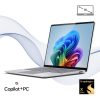
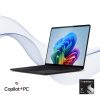








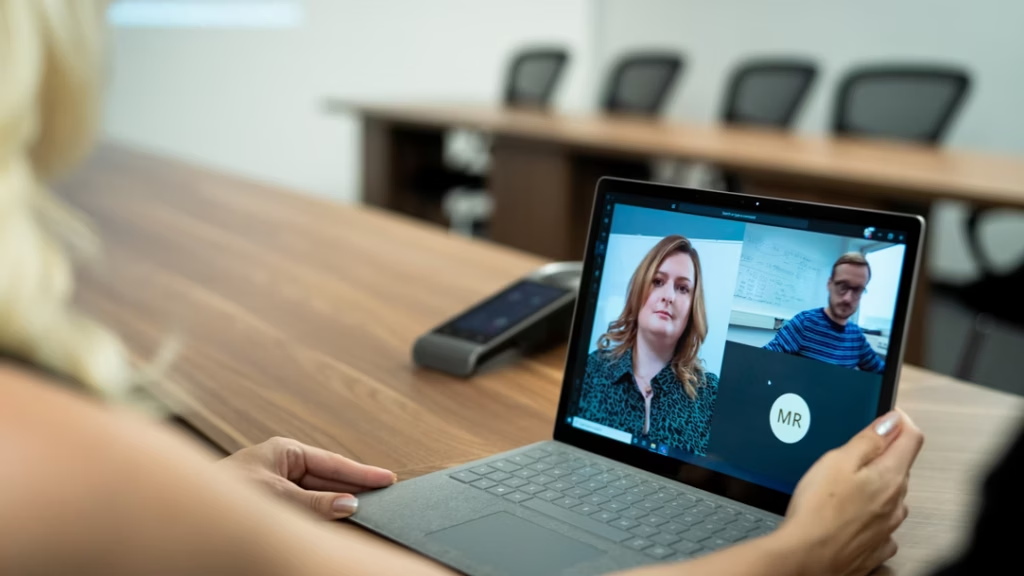
Trong kỷ nguyên làm việc và học tập số hóa, cụm camera tích hợp trên thiết bị máy tính cá nhân đóng vai trò cực kỳ quan trọng đối với các cuộc họp trực tuyến, hội thảo từ xa và các cuộc gọi video gia đình. Tình trạng webcam bị bật không lên, hiển thị màn hình đen hoặc báo lỗi không tìm thấy thiết bị sẽ gây ra nhiều phiền toái cho công việc của bạn. Sự cố lỗi camera Surface không hoạt động thường bắt nguồn từ ba nhóm nguyên nhân chính: xung đột phần mềm hệ thống, trình điều khiển (driver) bị lỗi thời hoặc hư hỏng linh kiện phần cứng bên trong. Việc xác định đúng căn nguyên sự cố sẽ giúp bạn áp dụng các phương pháp xử lý chính xác và tiết kiệm thời gian nhất. Cùng SurfaceCity tìm kiếm giải pháp khắc phục lỗi này thông qua bài viết dưới đây nhé!
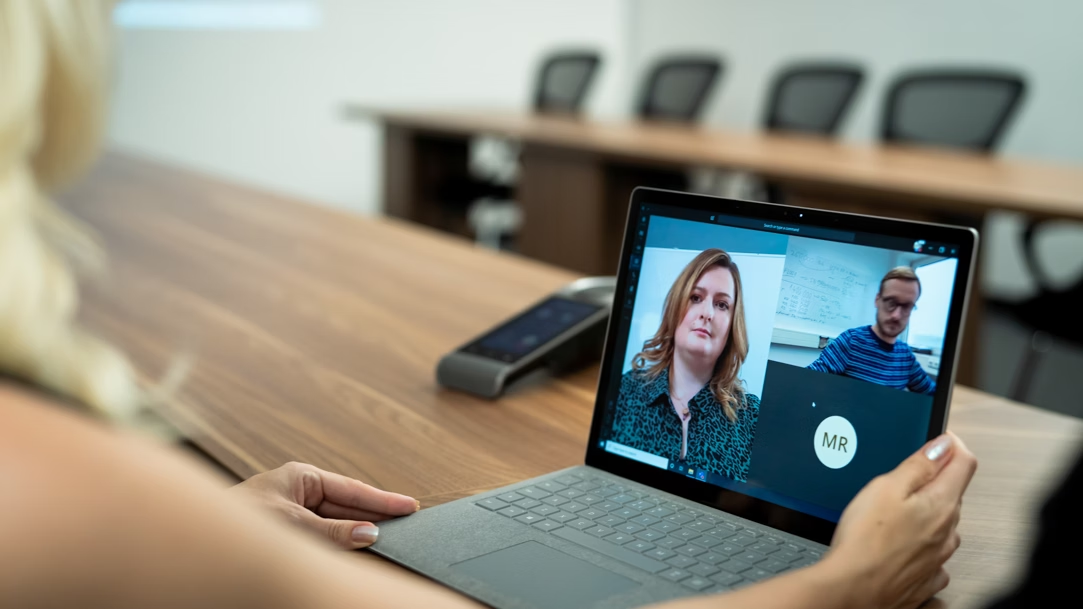
Hướng dẫn nhanh cách kiểm tra webcam bằng phần mềm Microsoft Teams
Trước khi tiến hành các bước can thiệp sâu vào cài đặt hệ thống, bạn nên kiểm tra xem sự cố lỗi camera Surface không hoạt động xuất phát từ toàn bộ hệ thống máy tính hay chỉ lỗi riêng lẻ ở một ứng dụng họp trực tuyến cụ thể:
– Bước 1: Mở ứng dụng Microsoft Teams trên máy tính Surface của bạn.
– Bước 2: Nhấn vào biểu tượng dấu ba chấm ở góc trên bên phải màn hình, chọn Cài đặt (Settings), sau đó chọn Thiết bị (Devices).
– Bước 3: Cuộn xuống mục Cài đặt Video (Video Settings). Tại đây, nếu cụm camera hoạt động bình thường, bạn sẽ nhìn thấy hình ảnh hiển thị trực tiếp từ webcam. Ngược lại, nếu màn hình xem trước bị đen hoàn toàn hoặc báo lỗi camera Surface không hoạt động, bạn cần tiến hành các bước khắc phục dưới đây.
6 bước khắc phục sự cố lỗi camera Surface không hoạt động tại nhà
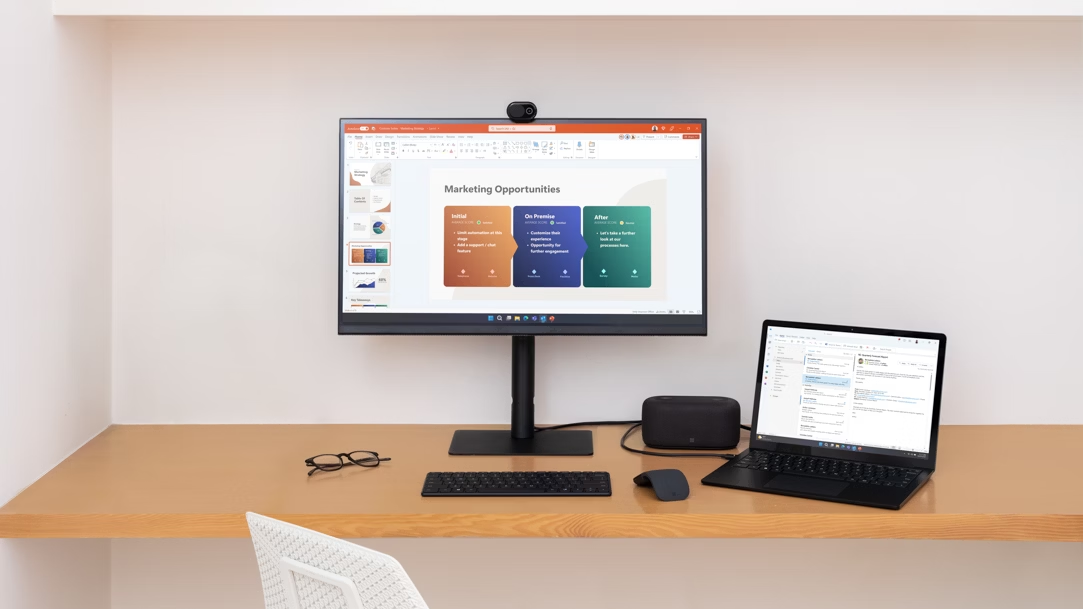
Hãy lần lượt thực hiện theo các hướng dẫn kỹ thuật chuẩn mực dưới đây để sửa lỗi camera Surface không hoạt động trên máy tính của bạn:
Bước 1: Khởi động lại hệ điều hành Windows
Nhiều lỗi camera Surface không hoạt động xuất phát từ các xung đột phần mềm tạm thời hoặc các tiến trình ngầm bị treo:
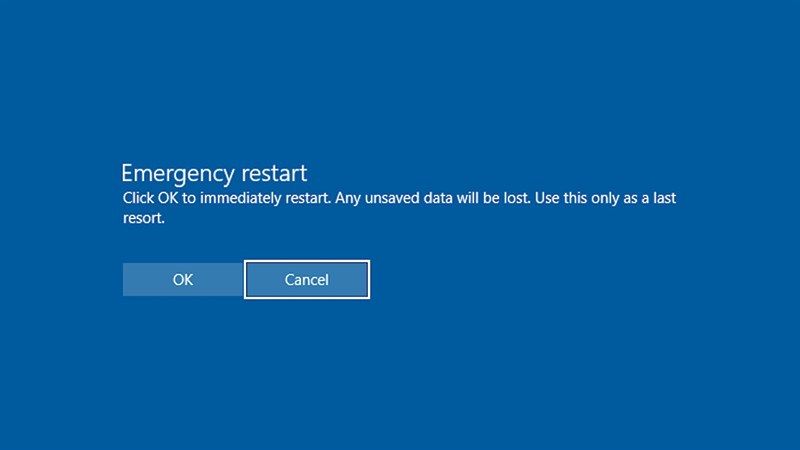
– Thao tác: Nhấn vào menu Start, chọn biểu tượng nguồn và chọn Restart để khởi động lại máy. Việc này giúp hệ thống xóa toàn bộ bộ nhớ đệm RAM và khởi động lại dịch vụ điều khiển camera của hệ điều hành.
Bước 2: Kiểm tra nắp che camera cơ học và công tắc vật lý
– Kiểm tra nắp che: Một số người dùng có thói quen dán tem bảo mật hoặc trượt nắp che cơ học để bảo vệ riêng tư. Hãy đảm bảo nắp che camera trên viền màn hình Surface đang ở trạng thái mở hoàn toàn.
– Phím tắt vật lý: Một số dòng máy có phím tắt bật/tắt camera riêng trên bàn phím. Bạn hãy kiểm tra xem có vô tình nhấn khóa camera hay không vì đây cũng có thể là yếu tố khách quan tạo ra lỗi camera Surface không hoạt động.
Bước 3: Cấu hình cấp quyền riêng tư Camera trong Windows 11
Hệ điều hành Windows 11 tăng cường tính năng bảo mật riêng tư, có thể tự động chặn quyền truy cập webcam của ứng dụng gây ra lỗi camera Surface không hoạt động:
– Thao tác: Vào Cài đặt (Settings) -> Chọn Quyền riêng tư & bảo mật (Privacy & security) -> Chọn Camera.
– Thiết lập: Đảm bảo mục “Quyền truy cập camera” (Camera access) và “Cho phép ứng dụng truy cập camera của bạn” (Let apps access your camera) đang ở trạng thái Bật (On).
Bước 4: Cập nhật hoặc cài đặt lại Driver Camera trong Device Manager
Trình điều khiển cũ hoặc hỏng là nguyên nhân chiếm tới 70% các vụ lỗi camera Surface không hoạt động:
– Thao tác: Nhấp chuột phải vào nút Start, chọn Quản lý thiết bị (Device Manager).
– Tìm kiếm: Mở rộng mục Camera hoặc Thiết bị hình ảnh (Imaging devices).
– Cập nhật: Nhấp chuột phải vào tên camera Surface (như Microsoft Camera Front/Rear), chọn Cập nhật trình điều khiển (Update driver) -> Chọn Tự động tìm kiếm trình điều khiển (Search automatically for drivers).
– Cài đặt lại: Nếu cập nhật không giải quyết được lỗi camera Surface không hoạt động, chọn Tháo gỡ thiết bị (Uninstall device), sau đó khởi động lại máy để Windows tự động nhận diện và cài đặt lại driver gốc.
Bước 5: Chạy công cụ chẩn đoán sự cố Surface Diagnostic Toolkit
Microsoft cung cấp một công cụ phần mềm chuyên dụng để tự động kiểm tra và sửa lỗi camera Surface không hoạt độngcho các dòng máy Surface:
– Thao tác: Tải về và khởi chạy phần mềm Surface Diagnostic Toolkit từ trang chủ Microsoft. Công cụ sẽ tự động quét toàn bộ trình điều khiển phần cứng, kiểm tra kết nối camera và áp dụng các bản sửa lỗi tối ưu nhất.
Bước 6: Quét mã độc và gỡ bỏ phần mềm diệt virus xung đột
Một số chương trình diệt virus của bên thứ ba có thể tự động khóa webcam để bảo vệ máy tính, hoặc mã độc can thiệp vào tiến trình camera. Bạn nên chạy công cụ quét virus Microsoft Defender tích hợp sẵn để làm sạch hệ thống và tạm thời tắt các phần mềm diệt virus của bên thứ ba để kiểm tra lại.
Nhận biết các dấu hiệu lỗi camera Surface cần can thiệp kỹ thuật
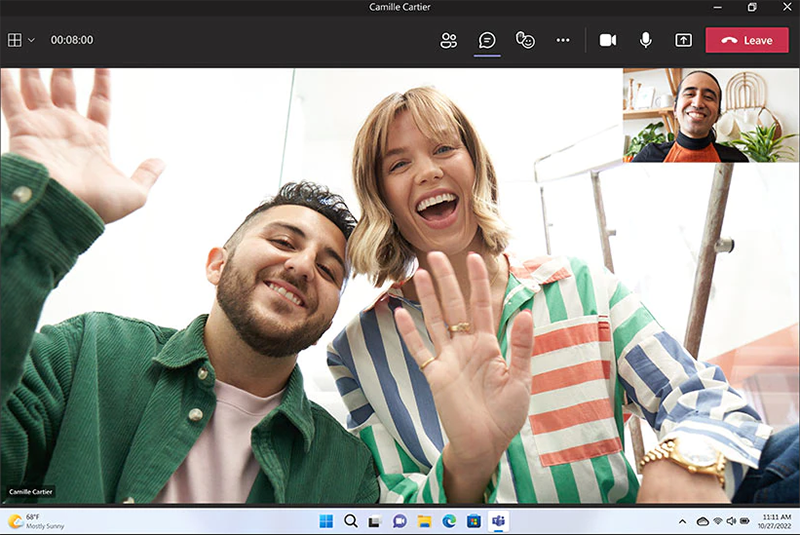
Nếu bạn đã thực hiện đầy đủ 6 bước kiểm tra phần mềm kể trên nhưng lỗi camera Surface không hoạt động, nhiều khả năng máy tính của bạn đã gặp sự cố hư hỏng linh kiện phần cứng bên trong:
– Màn hình kính camera bị nứt vỡ: Do va đập cơ học hoặc rơi rớt máy khiến ống kính camera hỏng.
– Lỗi không tìm thấy thiết bị (No camera attached): Hệ thống Device Manager hoàn toàn không nhận diện được sự tồn tại của cụm camera, cho thấy cáp tín hiệu bên trong bị tuột hoặc chập cháy.
– Tiếng kêu lạch cạch khác thường: Phát ra tiếng kêu nhỏ từ khu vực viền màn hình khi bạn cố khởi chạy ứng dụng camera.
Đối với các sự cố hư hỏng phần cứng, bạn không nên tự tháo lắp máy tại nhà mà hãy mang thiết bị tới các trung tâm bảo hành và sửa chữa máy tính Surface chuyên nghiệp để được các kỹ thuật viên thay thế cụm camera chính hãng.
Giải pháp thay thế tạm thời và nâng cấp thiết bị mới
Trong thời gian chờ sửa chữa lỗi camera Surface không hoạt động hoặc nếu bạn cần nâng cấp chất lượng hình ảnh sắc nét hơn cho công việc họp hành chuyên nghiệp thì có thể trang bị Webcam gắn ngoài chuyên dụng Microsoft Modern Webcam
– Lợi ích: Cắm qua cổng USB tiện lợi, cung cấp độ phân giải Full HD 1080p sắc nét, tính năng tự động cân bằng ánh sáng HDR và tương thích hoàn hảo với mọi dải máy Surface.
Nâng cấp lên các dòng Surface thế hệ mới trang bị Camera AI 1080p sắc nét
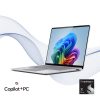
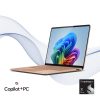
Các thế hệ máy Surface mới nhất được trang bị hệ thống camera Quad HD siêu nét tích hợp xử lý AI Windows Studio Effects (xóa phông, tự động căn chỉnh khung hình, giao tiếp mắt nhân tạo):
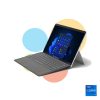
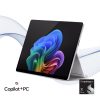
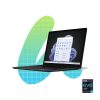
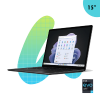
– Surface Laptop 7 (13.8″ / 15″): Dòng laptop vỏ sò mỏng nhẹ, bàn phím gõ siêu êm cùng thời lượng pin trâu 20 giờ và camera AI sắc nét.
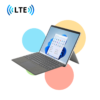
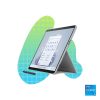
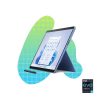
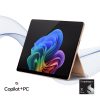
– Surface Pro 12: Siêu phẩm lai 2-trong-1 màn hình 13 inch mạnh mẽ nhất cho chuyên gia và lãnh đạo.
– Surface Pro 12 inch: Lựa chọn 2-trong-1 siêu mỏng nhẹ chỉ hơn 600g, cực kỳ tiện lợi cho công việc di chuyển.
– Surface Pro 11: Màn hình cảm ứng OLED 120Hz rực rỡ, tích hợp camera góc rộng chất lượng cao.
Kết luận
Việc trang bị các kiến thức chẩn đoán và khắc phục sự cố lỗi camera Surface không hoạt động sẽ giúp bạn chủ động xử lý nhanh các phiền toái kỹ thuật phát sinh trong công việc hàng ngày. Nếu sự cố xuất phát từ lỗi phần cứng, hãy ưu tiên lựa chọn các trung tâm dịch vụ uy tín hoặc cân nhắc nâng cấp lên các dòng Surface thế hệ mới sở hữu cụm camera AI hiện đại để luôn xuất hiện với hình ảnh chuyên nghiệp và tự tin nhất trong mọi cuộc họp trực tuyến.