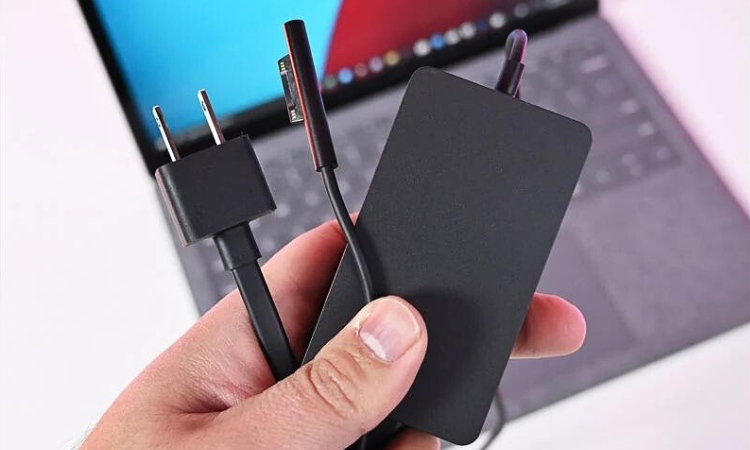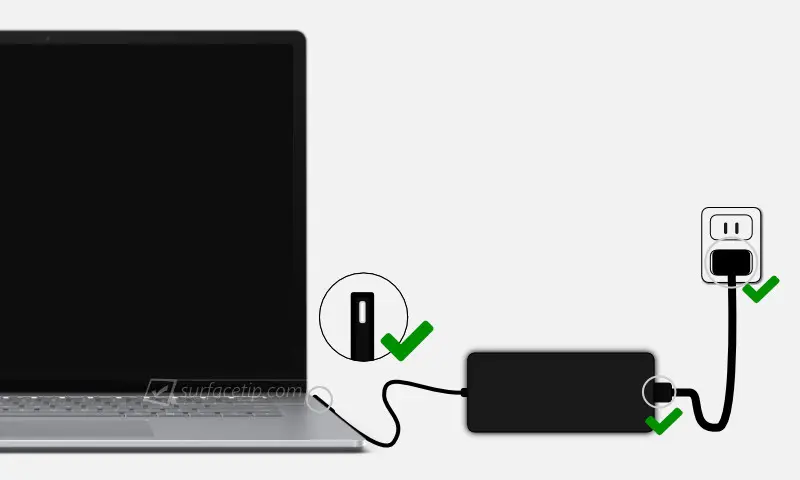
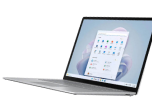










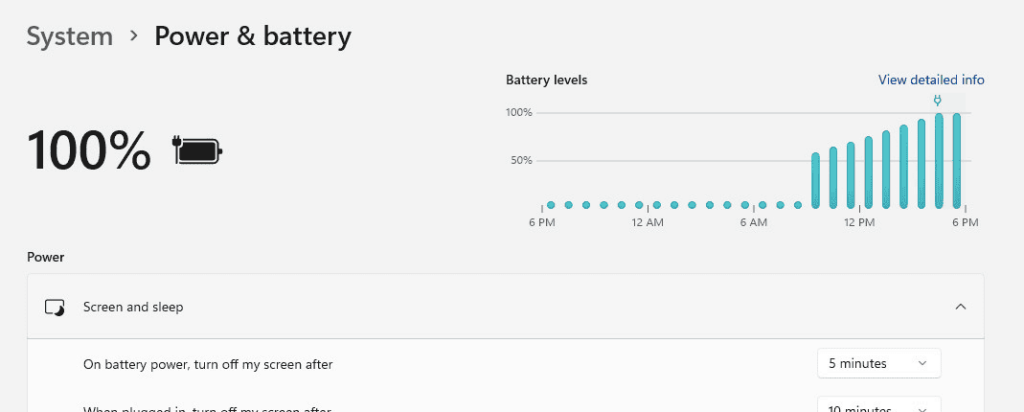
Trong bài viết dưới đây, SurfaceCity sẽ hướng dẫn cho khách hàng một cách chi tiết cách bật sạc thông minh trên Surface thông qua Windows Settings hoặc Surface UEFI. Tính năng này giúp ngắt sạc ở mức 50% hoặc 80%, từ đó bảo vệ pin và duy trì hiệu năng thiết bị lâu dài. Chi tiết về cách bật sạc thông minh trên Surface, mời bạn đọc và khách hàng theo dõi trong bài viết sau!
2 cách bật sạc thông minh trên Surface
1. Bật sạc thông minh trong Windows Settings
Một số mẫu Surface hỗ trợ kích hoạt cách bật sạc thông minh trên Surface trực tiếp trong phần cài đặt hệ điều hành. Người dùng có thể thực hiện theo các bước sau:
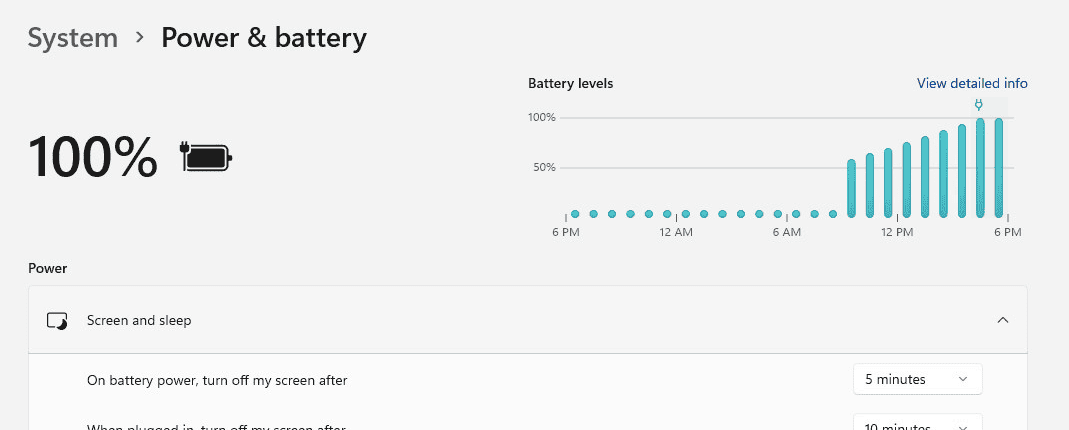
- Mở menu Start và chọn Settings.
- Truy cập mục System, sau đó chọn Power & battery.
- Cuộn xuống phần Battery Smart Charging.
- Gạt công tắc chuyển sang trạng thái Bật.
Khi tính năng được kích hoạt, thiết bị sẽ tạm ngưng sạc khi đạt mức giới hạn mà hệ thống khuyến nghị. Trong những trường hợp cần sạc đầy, người dùng có thể điều chỉnh lại để pin được nạp đến 100%.
2. Bật sạc thông minh từ giao diện Surface UEFI
Nếu không tìm thấy tùy chọn cách bật sạc thông minh trên Surface trong phần cài đặt hệ điều hành, người dùng có thể kích hoạt trực tiếp từ Surface UEFI – một trình điều khiển cấp thấp của thiết bị.
Các bước thực hiện như sau:
- Tắt hoàn toàn thiết bị Surface.
- Nhấn giữ phím tăng âm lượng, đồng thời nhấn nút nguồn để truy cập UEFI.
- Di chuyển đến mục Devices hoặc Battery Settings.
- Tìm và kích hoạt tùy chọn Smart Charging hoặc Battery Limit Mode.
- Lưu cài đặt và khởi động lại thiết bị.
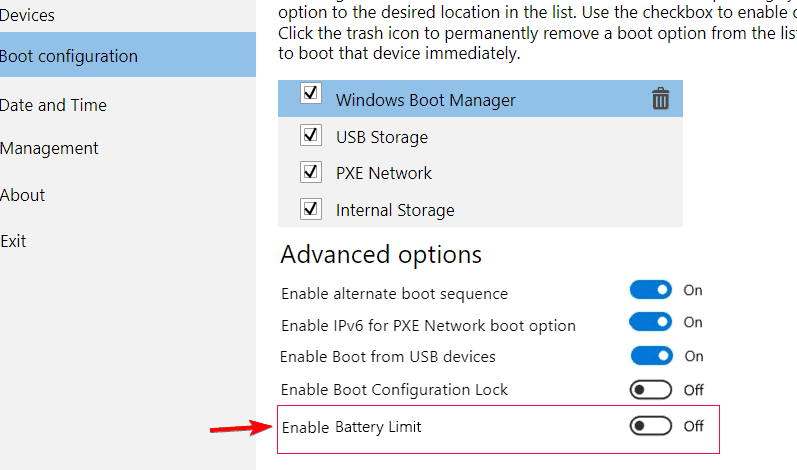
Việc bật sạc thông minh qua UEFI đảm bảo tính năng hoạt động ngay cả khi không có hỗ trợ từ phần mềm hệ điều hành.
3. Kiểm tra sạc thông minh đã hoạt động hay chưa
Sau khi thực hiện cách bật sạc thông minh trên Surface, người dùng có thể xác minh bằng cách quan sát biểu tượng pin trên thanh tác vụ. Nếu quá trình sạc dừng lại ở mức 50% hoặc 80%, thiết bị đã tự động kích hoạt chế độ giới hạn sạc.
Trường hợp cần sạc đầy, chỉ cần rút nguồn điện trong vài giây rồi cắm lại để tạm thời vô hiệu hóa giới hạn.
Vì sao nên sử dụng sạc thông minh
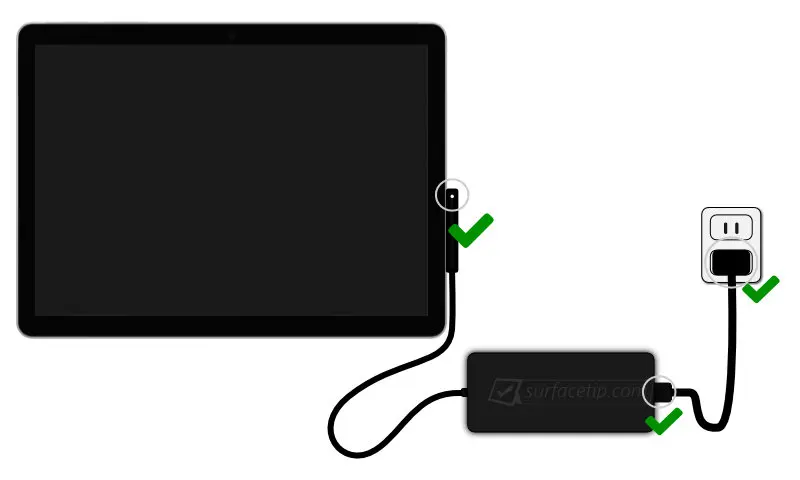
Sạc thông minh không chỉ là một tính năng tiện ích mà còn mang lại giá trị thiết thực trong việc kéo dài tuổi thọ của pin. Khi thiết bị không duy trì mức sạc 100% trong thời gian dài, các tế bào pin sẽ tránh được tình trạng lão hóa sớm.
Thực hiện cách bật sạc thông minh trên Surface này đặc biệt phù hợp với người dùng thường xuyên làm việc tại chỗ và cắm sạc liên tục trong thời gian dài.
Các câu hỏi thường gặp
Làm sao biết sạc thông minh đã được bật trên Surface?
Nếu thiết bị tự động ngừng sạc ở mức dưới 100%, tính năng đã được kích hoạt.
Có thể tắt cách bật sạc thông minh trên Surface nếu cần sạc đầy?
Hoàn toàn có thể. Người dùng có thể tạm thời sạc đầy bằng cách rút và cắm lại dây nguồn, hoặc vào cài đặt để tắt hoàn toàn tính năng.
Tính năng này có hỗ trợ trên tất cả các mẫu Surface không?
Không. Một số dòng cũ có thể không được tích hợp tính năng sạc thông minh. Người dùng nên kiểm tra thông tin trên trang hỗ trợ của Microsoft hoặc qua UEFI.
Sạc thông minh có làm chậm tốc độ sạc không?
Không. Tốc độ sạc vẫn bình thường, chỉ giới hạn mức sạc tối đa để bảo vệ pin.
Kết Luận
Việc thực hiện cách bật sạc thông minh trên Surface là một bước đơn giản nhưng mang lại hiệu quả lâu dài trong việc bảo vệ pin và ổn định hiệu suất thiết bị. Người dùng có thể dễ dàng thiết lập thông qua Windows Settings hoặc trực tiếp từ giao diện UEFI.
Tùy theo điều kiện sử dụng, việc giới hạn mức sạc có thể là giải pháp tối ưu để duy trì tuổi thọ pin mà không cần thay đổi thói quen làm việc. Đây là một trong những tính năng mà SurfaceCity khuyến nghị mọi người dùng Surface nên cân nhắc kích hoạt sớm.