









Trong quá trình sử dụng các thiết bị Microsoft Surface, người dùng thi thoảng sẽ gặp phải một số lỗi hệ điều hành Windows 11 phiền toái, máy hoạt động chậm chạp hoặc bị cạn kiệt dung lượng ổ cứng. Thực chất, việc thực hiện khôi phục cài đặt gốc Surface là giải pháp tối ưu và triệt để nhất giúp giải quyết dứt điểm các xung đột phần mềm sâu, tối ưu hóa tốc độ phần cứng và đưa máy trở lại trạng thái hoạt động mượt mà như ban đầu.
Phân biệt giữa reset mềm (Soft Reset) và reset cứng (Hard Reset)
Trước khi tiến hành khôi phục cài đặt gốc Surface , người dùng cần phân biệt rõ hai cơ chế khôi phục khác nhau tùy thuộc vào mức độ nghiêm trọng của lỗi phần mềm:
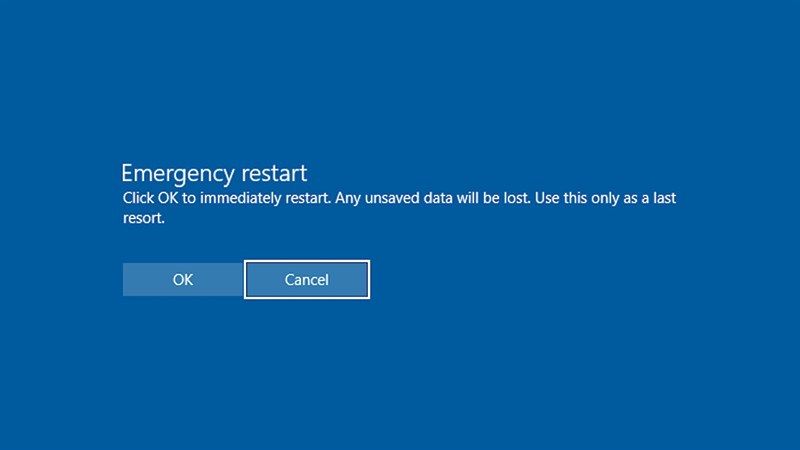
– Đặt lại mềm (Soft Reset): Đây thực chất là hành động buộc tắt máy và khởi động lại hệ điều hành một cách an toàn. Cơ chế này sẽ dọn sạch bộ nhớ đệm RAM và làm mới Windows nhưng hoàn toàn giữ nguyên toàn bộ các tệp tin và dữ liệu cá nhân của bạn. Soft Reset cực kỳ thích hợp để xử lý nhanh các sự cố đơ máy, treo màn hình tạm thời.
– Đặt lại cứng (Hard Reset / Factory Reset): Đây là quá trình khôi phục cài đặt gốc Surface toàn diện của nhà sản xuất. Quá trình này sẽ xóa sạch không dấu vết toàn bộ dữ liệu cá nhân, tài khoản đăng nhập, ứng dụng đã cài đặt và cài đặt lại hệ điều hành Windows 11. Hard Reset được khuyến nghị áp dụng khi máy tính bị lỗi hệ thống cực nặng, hoặc khi bạn có nhu cầu bán, tặng lại máy cho người khác.
Lưu ý quan trọng: Sao lưu toàn bộ dữ liệu trước khi khôi phục cài đặt gốc Surface
Do việc khôi phục cài đặt gốc Surface sẽ xóa sạch toàn bộ ổ cứng của máy tính, việc sao lưu dữ liệu là điều bắt buộc:
– Sử dụng sao lưu đám mây: Việc đồng bộ dữ liệu lên dịch vụ Microsoft OneDrive là phương án đơn giản và an toàn nhất, giúp bạn dễ dàng khôi phục lại toàn bộ dữ liệu làm việc sau khi reset máy hoàn tất chỉ với một kết nối mạng internet.
– Sử dụng ổ cứng ngoài: Bạn cũng có thể copy thủ công các thư mục quan trọng ra ổ cứng di động hoặc USB trước khi bấm xác nhận reset.
Hướng dẫn chi tiết các bước thực hiện reset thiết bị Surface
Dưới đây là quy trình từng bước giúp bạn tự thực hiện reset để khôi phục cài đặt gốc Surface thiết bị Surface của mình ngay tại nhà:
Cách thực hiện reset mềm (Soft Reset) bắt buộc khi máy bị treo
Nếu chiếc Surface của bạn bị đơ cứng màn hình và không thể thao tác bằng chuột hay bàn phím, hãy thực hiện khởi động lại cưỡng bức:
– Bước 1: Nhấn và giữ chặt nút Nguồn (Power) trên cạnh máy liên tục trong khoảng 30 giây.
– Bước 2: Thả tay khỏi nút Nguồn, chờ đợi hệ thống nghỉ trong vòng 10 giây.
– Bước 3: Nhấn nút Nguồn một lần nữa để khởi động lại thiết bị bình thường.
Lưu ý: Đối với một số mẫu Surface đời cũ, thao tác khởi động lại bắt buộc có thể yêu cầu nhấn giữ tổ hợp phím Tăng âm lượng kết hợp nút Nguồn cùng lúc.
Cách khôi phục cài đặt gốc Surface (Hard Reset) toàn diện trên Windows 11

Khi máy tính vẫn có thể thao tác bình thường và bạn muốn đưa hệ thống về trạng thái ban đầu, hãy thực hiện theo các bước khôi phục cài đặt gốc Surface sau:
– Bước 1: Nhấp chuột vào nút Start (Bắt đầu) -> Chọn Cài đặt (Settings) -> Chọn Hệ thống (System) -> Kéo xuống chọn mục Khôi phục (Recovery).
– Bước 2: Tại giao diện khôi phục hiển thị, tìm đến dòng “Khôi phục cài đặt gốc của PC này” (Reset this PC) và nhấn chọn nút Đặt lại PC (Reset PC).
– Bước 3: Hệ thống sẽ đưa ra hai sự lựa chọn: Giữ lại tệp cá nhân (Keep my files) hoặc Xóa sạch mọi thứ (Remove everything). Hãy cân nhắc kỹ nhu cầu sử dụng của bạn để đưa ra lựa chọn phù hợp.
– Bước 4: Lựa chọn phương thức cài đặt lại Windows. Chọn “Tải xuống từ đám mây” (Cloud download) nếu máy tính có kết nối mạng internet tốc độ cao để tải bản Windows mới nhất, hoặc chọn “Cài đặt lại cục bộ” (Local reinstall) để cài đặt từ phân vùng phục hồi có sẵn trong máy.
– Bước 5: Xác nhận lại thông tin và chọn Đặt lại (Reset) để bắt đầu quá trình cài đặt tự động.
Kết luận
Việc nắm vững quy trình khôi phục cài đặt gốc Surface và reset mềm bắt buộc sẽ giúp người dùng nhanh chóng chủ động giải quyết mọi sự cố phần mềm phát sinh, khôi phục lại hiệu năng đỉnh cao của máy một cách dễ dàng. Dù thế, khi thiết bị đã quá cũ kỹ và việc khôi phục cài đặt gốc không còn cải thiện được tốc độ xử lý do hao mòn phần cứng, nâng cấp lên một chiếc Surface Pro 11 hoặc Surface Laptop 7 chạy chip AI thế hệ mới sẽ là giải pháp tối ưu nhất cho nhu cầu công việc của bạn.