














Sau một thời gian dài sử dụng, chiếc laptop hoặc máy tính để bàn của bạn bắt đầu xuất hiện tình trạng phản hồi chậm, thời gian tải ứng dụng lâu và gián đoạn khi xử lý công việc hay chơi game. Hiện tượng chậm lag này không chỉ làm tiêu tốn thời gian quý báu mà còn gây ảnh hưởng tiêu cực đến năng suất làm việc của người dùng. Để khắc phục triệt để vấn đề này, việc áp dụng các phương pháp tối ưu hóa hệ thống để tăng tốc máy tính Windows là vô cùng cần thiết giúp khôi phục hiệu suất hoạt động mượt mà như lúc mới mua. Hãy thử thực hiện theo 8 mẹo tăng tốc máy tính Windows nhanh chóng và hiệu quả nhất mà SurfaceCity chia sẻ dưới đây nhé!
8 cách tăng tốc máy tính Windows nhanh chóng và dễ thực hiện
Người dùng hoàn toàn có thể tự thực hiện tăng tốc máy tính Windows bằng các bước tối ưu hóa phần mềm và phần cứng cơ bản dưới đây để cải thiện tốc độ xử lý của máy tính:
Dọn dẹp ổ cứng và chuyển dữ liệu lên đám mây
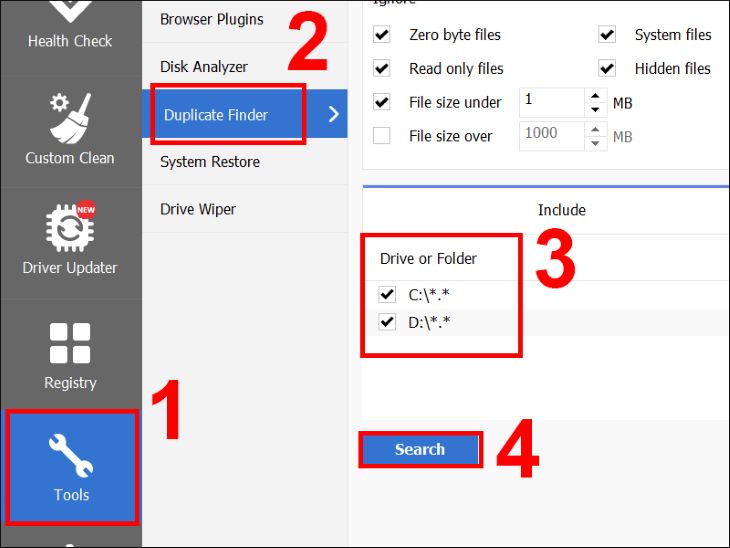
Một ổ cứng chứa quá nhiều dữ liệu rác, tệp tin tạm và ứng dụng không dùng đến sẽ làm chậm quá trình truy xuất dữ liệu của hệ thống. Bạn nên định kỳ sắp xếp lại các thư mục, xóa các tệp tin trong thư mục tải xuống (Downloads) và dọn sạch thùng rác. Thực tế, đối với các tài liệu quan trọng nhưng ít khi sử dụng đến, việc chuyển chúng lên các nền tảng lưu trữ đám mây như OneDrive sẽ giúp giải phóng không gian ổ cứng vật lý một cách tối đa để tăng tốc máy tính Windows.
Nâng cấp dung lượng bộ nhớ RAM vật lý để tăng tốc máy tính Windows
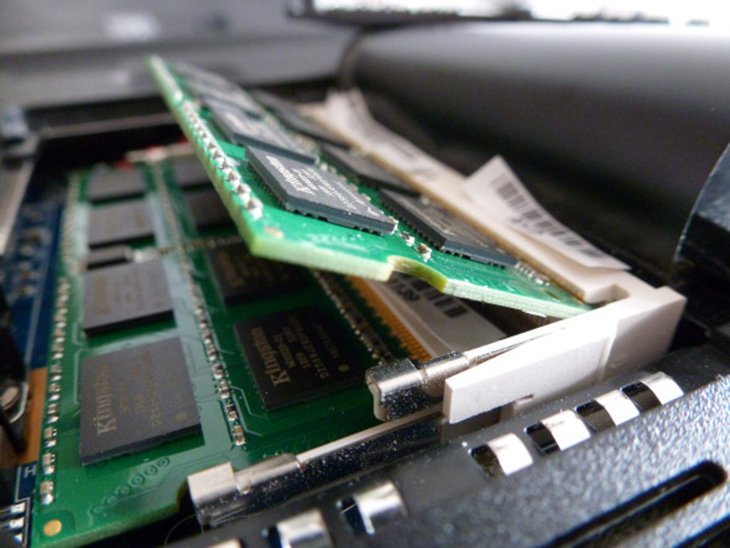
Khi máy tính thường xuyên xảy ra tình trạng đơ cứng hoặc chạy rất chậm khi thực hiện đa nhiệm nhiều phần mềm cùng lúc, nguyên nhân chính thường do thiếu hụt bộ nhớ tạm. Việc nâng cấp thêm dung lượng RAM vật lý sẽ giúp máy tính có thêm không gian xử lý dữ liệu, từ đó cải thiện đáng kể tốc độ phản hồi, khả năng đa nhiệm của hệ điều hành và tăng tốc máy tính Windows.
Tạo thói quen khởi động lại máy tính thường xuyên
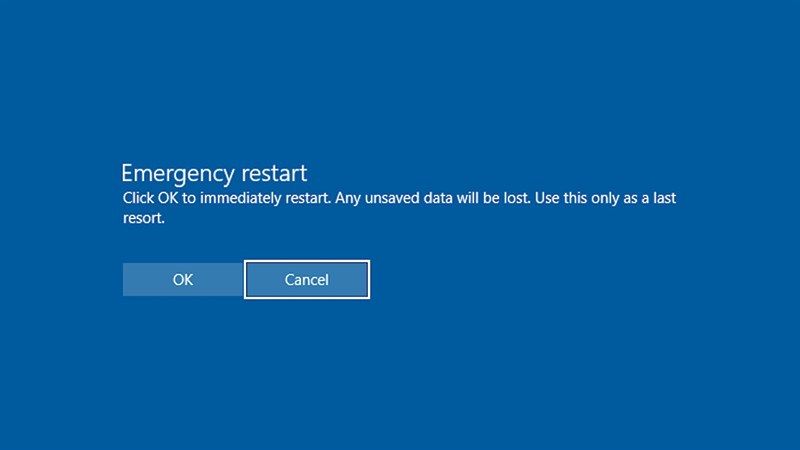
Nhiều người dùng có thói quen chỉ gập màn hình laptop để máy ở chế độ ngủ (Sleep) trong nhiều tuần liên tục. Việc này khiến các tiến trình rác chạy ngầm tích tụ ngày càng nhiều gây nghẽn bộ nhớ. Một thao tác khởi động lại (Restart) máy tính đơn giản sẽ giúp dọn sạch hoàn toàn bộ nhớ RAM và khắc phục nhanh chóng các xung đột phần mềm phát sinh trong quá trình hoạt động.
Quét sạch virus và các phần mềm độc hại ẩn
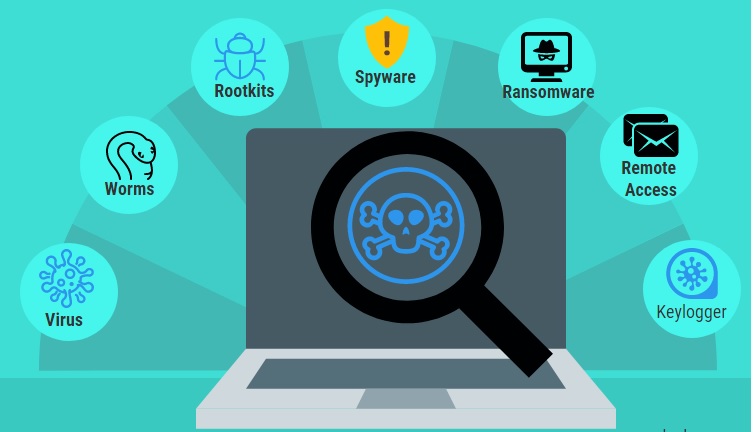
Mã độc, virus hoặc các phần mềm đào tiền ảo ẩn sâu trong máy tính là nguyên nhân hàng đầu khiến tài nguyên CPU luôn bị đẩy lên mức 100%. Người dùng nên kích hoạt công cụ diệt virus tích hợp sẵn Windows Security để tiến hành quét toàn bộ hệ thống định kỳ, đảm bảo máy tính không bị lợi dụng tài nguyên phần cứng và bảo vệ an toàn cho dữ liệu cá nhân và giúp tăng tốc máy tính Windows
Tắt bớt các ứng dụng chạy ngầm tiêu tốn tài nguyên
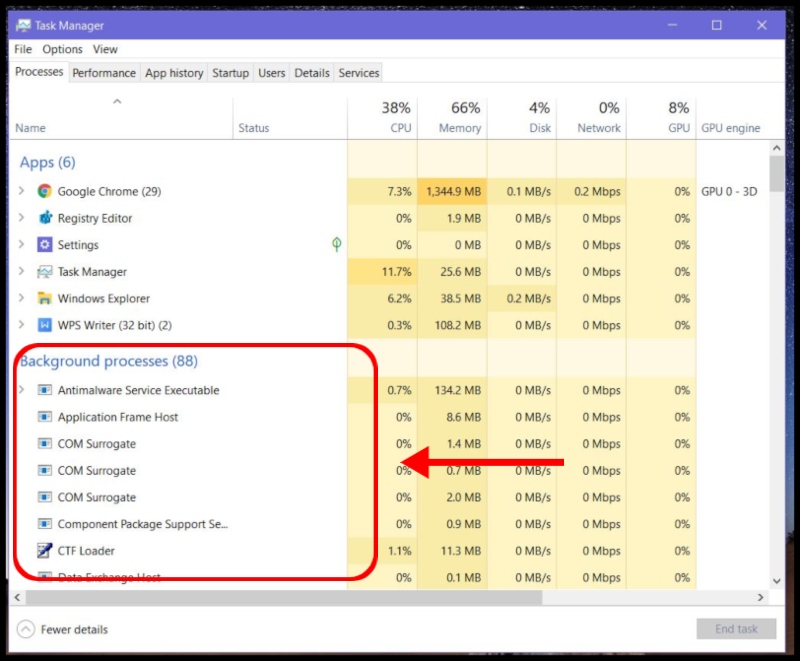
Các phần mềm khởi chạy ngầm chiếm dụng rất nhiều tài nguyên của hệ thống mà người dùng không hề hay biết. Bạn nên mở công cụ Task Manager (Trình quản lý tác vụ) bằng tổ hợp phím Ctrl + Shift + Esc để kiểm tra danh sách các phần mềm đang tiêu tốn nhiều tài nguyên CPU, RAM nhất và chủ động tắt bỏ những ứng dụng không thực sự cần thiết.
Cập nhật hệ điều hành và các phần mềm hệ thống
Việc bỏ qua các bản cập nhật Windows Update khiến thiết bị của bạn không có được những bản vá lỗi hiệu năng và bảo mật mới nhất từ nhà sản xuất. Hãy kiểm tra và cài đặt đầy đủ các bản cập nhật hệ thống trong mục cài đặt Windows Update để máy tính được tối ưu hóa khả năng tương thích tốt nhất và tăng tốc máy tính Windows
Hạn chế mở quá nhiều tab trình duyệt cùng lúc
Trình duyệt web là một trong những ứng dụng ngốn tài nguyên bộ nhớ RAM khủng khiếp nhất. Thói quen mở hàng chục tab trình duyệt cùng lúc dẫu không sử dụng đến sẽ nhanh chóng làm cạn kiệt tài nguyên máy tính. Hãy tập thói quen đóng bớt các tab không dùng hoặc bookmark lại đường dẫn để truy cập sau khi cần thiết và giúp tăng tốc máy tính Windows
Vô hiệu hóa các ứng dụng khởi động cùng Windows
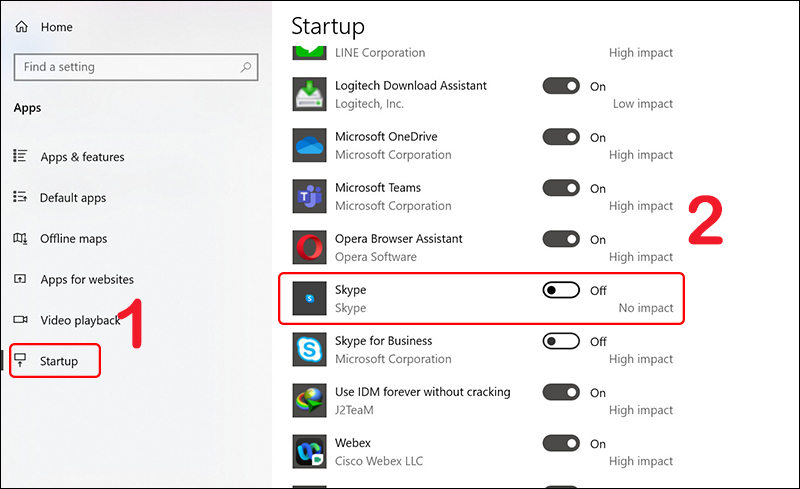
Quá nhiều phần mềm tự động khởi chạy cùng lúc khi bật máy tính sẽ làm kéo dài thời gian khởi động của hệ thống. Người dùng nên truy cập vào tab Startup Apps trong Task Manager để tắt quyền tự khởi động của các phần mềm bên thứ ba như Zalo, Skype hay Spotify khi không có nhu cầu sử dụng ngay lập tức.
Trong trường hợp bạn đã áp dụng toàn bộ các phương pháp dọn dẹp phần mềm và nâng cấp RAM kể trên nhưng vẫn không giúp tăng tốc máy tính Windows do giới hạn tuổi thọ của bộ vi xử lý cũ, việc đầu tư một thiết bị thay thế thế hệ mới sẽ là giải pháp tối ưu nhất.
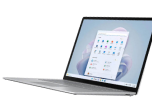
Các dòng máy tính cao cấp chạy chip Snapdragon X Series tích hợp trí tuệ nhân tạo như Surface Pro 11 hoặc Surface Laptop 7 là những sự lựa chọn nâng cấp vô cùng xuất sắc. Công nghệ chip Copilot+ PC thế hệ mới mang lại tốc độ xử lý nhanh vượt trội, khả năng đa nhiệm cực kỳ mượt mà cùng thời lượng sử dụng pin bền bỉ suốt cả ngày dài làm việc.
Kết luận
Việc thực hiện các mẹo tăng tốc máy tính Windows mà SurfaceCity chia sẻ trên đây là các mẹo cơ bản như dọn dẹp ổ cứng, kiểm soát phần mềm chạy ngầm và tạo thói quen khởi động lại máy thường xuyên sẽ giúp bạn duy trì hiệu suất hoạt động ổn định cho thiết bị trong nhiều năm. Dù thế, khi giới hạn phần cứng cũ không còn đáp ứng được nhu cầu công việc ngày càng cao, việc nâng cấp lên một chiếc máy tính thế hệ mới chạy chip AI sẽ là khoản đầu tư thông minh nhất để nâng cao tối đa năng suất làm việc của bạn.