




































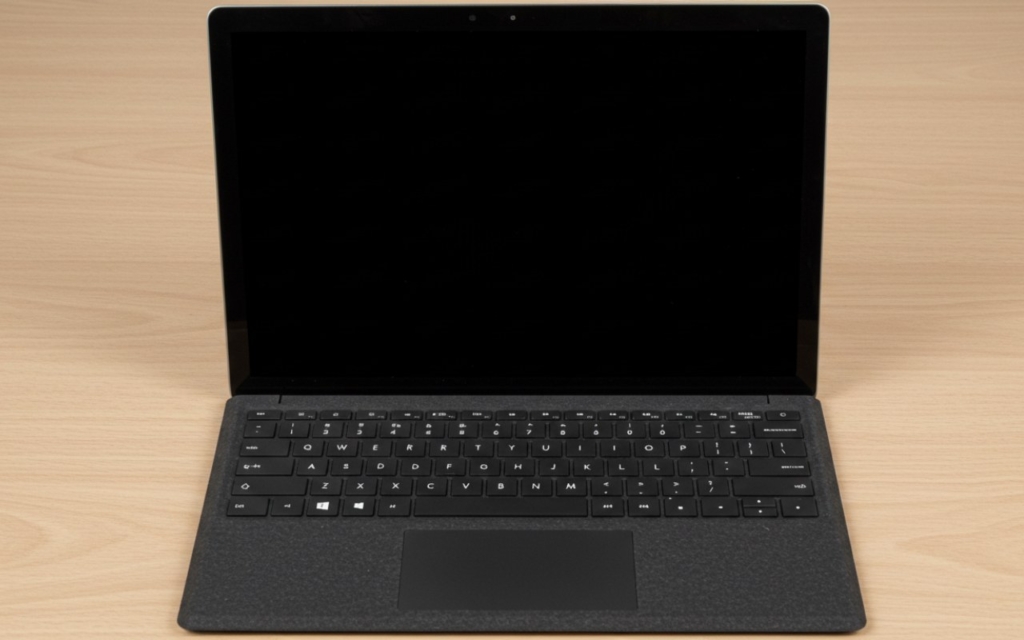
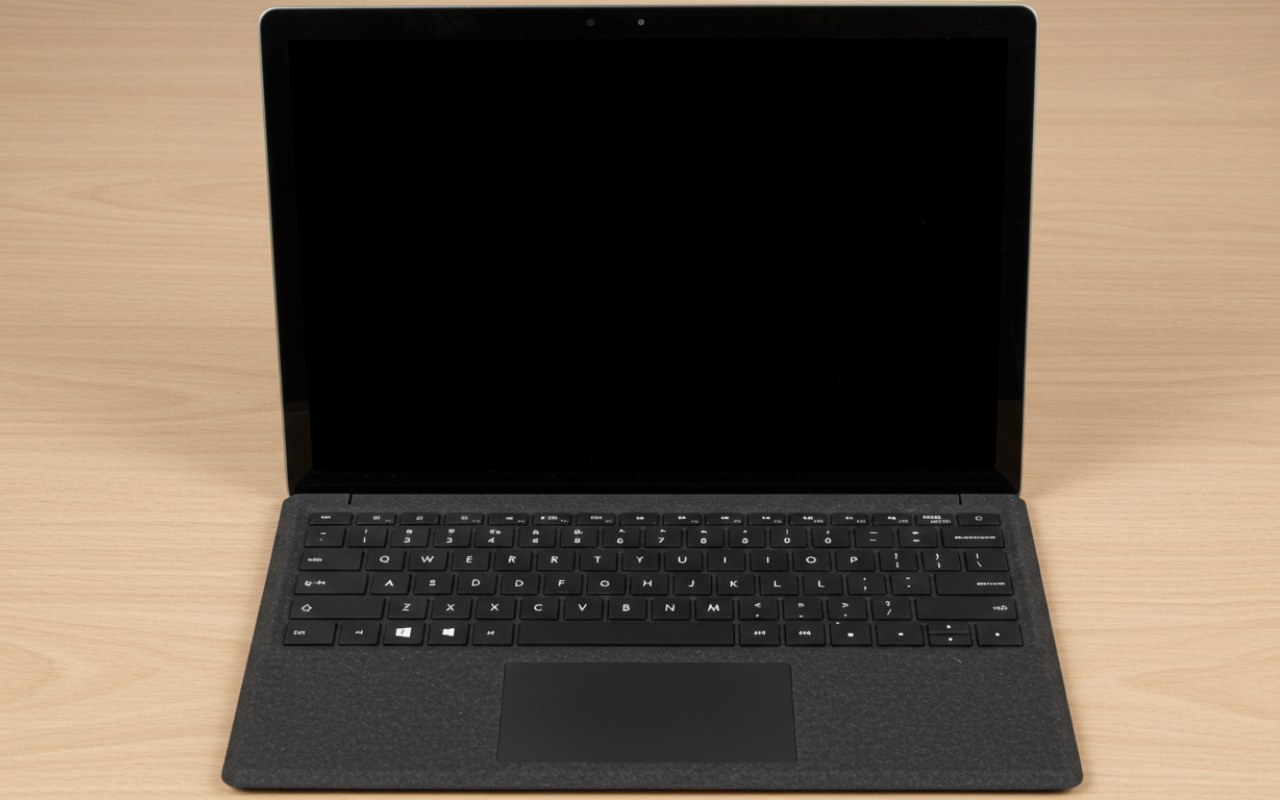
Tình trạng Surface bị màn hình đen là một trong những lỗi gây gián đoạn nghiêm trọng trong quá trình sử dụng thiết bị. Khi khởi động nhưng màn hình không hiển thị, người dùng thường nghĩ đến khả năng hư hỏng phần cứng. Tuy nhiên, trên thực tế, lỗi này có thể xuất phát từ nhiều nguyên nhân khác nhau, bao gồm cả phần mềm và phần cứng.
Việc xác định đúng nguyên nhân Surface bị màn hình đen giúp quá trình xử lý trở nên chính xác hơn, đồng thời hạn chế rủi ro phát sinh trong quá trình sửa chữa. Trong nhiều trường hợp, lỗi có thể được khắc phục bằng những thao tác cơ bản mà không cần can thiệp kỹ thuật sâu. Cùng SurfaceCity đi tìm nguyên nhân và hướng dẫn khắc phục chi tiết thông qua bài viết dưới đây nhé!
Những kiểm tra cần thực hiện khi Surface bị màn hình đen
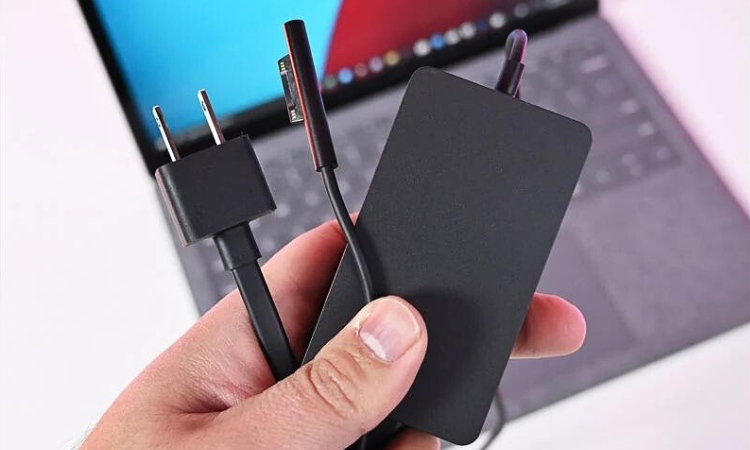
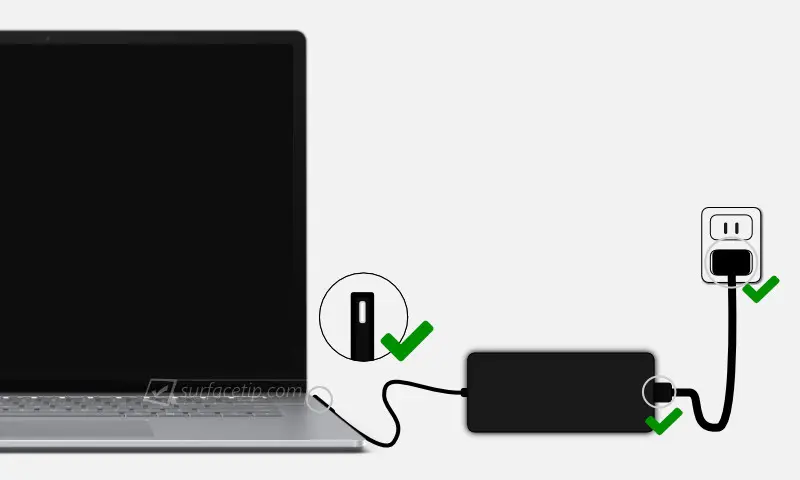
Kiểm tra nguồn điện và bộ sạc
Nguồn điện không ổn định là nguyên nhân phổ biến khiến Surface bị màn hình đen. Khi thiết bị không được cấp đủ năng lượng, hệ thống có thể không khởi động hoàn chỉnh.
Cần kiểm tra:
- bộ sạc có hoạt động hay không
- đèn báo sạc trên thiết bị
- ổ cắm điện đang sử dụng
Việc kết nối thiết bị với nguồn điện trực tiếp cũng giúp tăng độ sáng màn hình, hỗ trợ quá trình kiểm tra hiển thị.
Thực hiện khởi động lại bắt buộc
Khởi động lại là phương pháp đơn giản khi Surface bị màn hình đen – hiệu quả trong việc xử lý các lỗi tạm thời của hệ thống.
Đối với Surface Pro 5 trở lên hoặc Surface Go, cần nhấn giữ nút nguồn khoảng 20 giây cho đến khi thiết bị tắt hoàn toàn, sau đó khởi động lại.
Đối với Surface Pro 4 và các dòng cũ hơn, cần nhấn giữ đồng thời nút nguồn và nút tăng âm lượng trong khoảng 15 giây, sau đó chờ vài giây trước khi bật lại thiết bị.
Kiểm tra độ sáng và tín hiệu hiển thị
Trong một số trường hợp, màn hình vẫn hoạt động nhưng độ sáng quá thấp khiến người dùng nhầm lẫn với lỗi màn hình đen.
Cần điều chỉnh độ sáng và kiểm tra phản hồi của hệ thống. Nếu con trỏ chuột xuất hiện hoặc có thể mở trình quản lý tác vụ, khả năng cao lỗi nằm ở hệ điều hành thay vì phần cứng.
Nguyên nhân khiến Surface bị màn hình đen
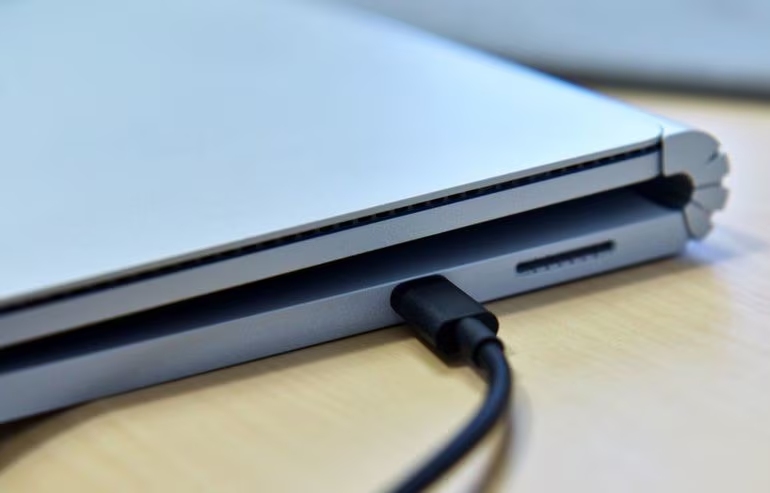 Surface bị kẹt trong chế độ ngủ
Thiết bị có thể không thoát khỏi chế độ ngủ nếu có xung đột với phụ kiện hoặc cảm biến. Một số phụ kiện có từ tính có thể ảnh hưởng đến cảm biến bên trong Surface dẫn đến Surface bị màn hình đen.
Trong trường hợp này, cần tháo toàn bộ phụ kiện và thiết bị ngoại vi, sau đó sử dụng tổ hợp phím Windows + Ctrl + Shift + B để làm mới hệ thống hiển thị.
Lỗi hệ điều hành Windows
Hệ điều hành bị lỗi có thể khiến Surface không khởi động được hoặc Surface bị màn hình đen Nguyên nhân thường liên quan đến dữ liệu hệ thống hoặc tệp khởi động bị hỏng. Có thể kiểm tra bằng cách truy cập BIOS. Nếu BIOS hiển thị bình thường, phần cứng cơ bản vẫn hoạt động và lỗi nằm ở hệ điều hành.
Khi đó, cần sử dụng chế độ khôi phục để sửa lỗi khởi động hoặc đặt lại hệ điều hành. Trong trường hợp cần thiết, có thể cài đặt lại Windows từ thiết bị USB.
Màn hình Surface bị hỏng
Hư hỏng màn hình là nguyên nhân phần cứng phổ biến nhưng không phải lúc nào cũng dễ nhận biết. Một số lỗi bên trong tấm nền có thể khiến Surface bị màn hình đen dù không có dấu hiệu bên ngoài.
Việc kết nối với màn hình ngoài giúp xác định nguyên nhân. Nếu màn hình ngoài hoạt động bình thường, màn hình Surface có thể đã bị hỏng và cần thay thế.
Lỗi cáp hoặc bo mạch hiển thị
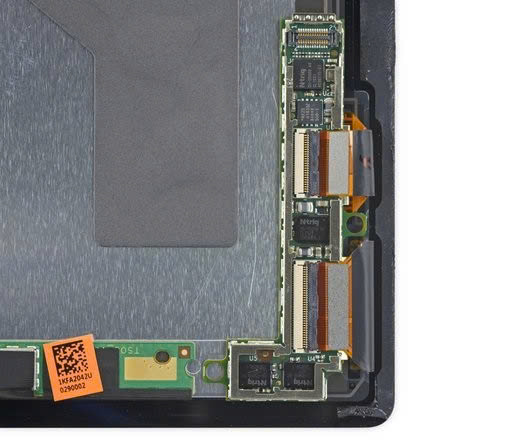
Cáp kết nối màn hình có thể bị lỏng hoặc hư hỏng trong quá trình sử dụng. Khi tín hiệu hiển thị không được truyền đầy đủ, màn hình sẽ không hiển thị nội dung. Cần kiểm tra tình trạng cáp và đầu nối. Nếu phát hiện hư hỏng, việc thay thế là cần thiết để đảm bảo thiết bị hoạt động ổn định.
Ổ lưu trữ bị lỗi
Ổ lưu trữ đóng vai trò quan trọng trong quá trình khởi động hệ điều hành. Khi bộ phận này gặp sự cố, có thể khiến Surface bị màn hình đen.
Dấu hiệu thường thấy là thiết bị không nhận ổ đĩa hoặc xuất hiện con trỏ nhấp nháy. Trong trường hợp này, cần kiểm tra ổ lưu trữ trong BIOS và thay thế nếu cần thiết.
Hỏng đèn nền màn hình
Đèn nền giúp tạo ánh sáng cho màn hình LCD. Khi đèn nền bị lỗi, hình ảnh vẫn tồn tại nhưng không thể quan sát bằng mắt thường dẫn đến việc Surface bị màn hình đen. Có thể sử dụng đèn pin để kiểm tra. Nếu thấy hình ảnh mờ, đèn nền đã bị hỏng và cần thay thế màn hình.
Bo mạch chủ bị lỗi
Bo mạch chủ là bộ phận điều khiển toàn bộ hệ thống. Khi xảy ra lỗi, thiết bị có thể mất hoàn toàn khả năng hiển thị và phản hồi.
Trong trường hợp này, việc sửa chữa đòi hỏi kỹ thuật chuyên sâu. Thay thế bo mạch thường là phương án được lựa chọn.
Khi nào cần đưa Surface đi kiểm tra kỹ thuật
Không phải mọi trường hợp đều có thể tự xử lý. Cần đưa thiết bị đến trung tâm kỹ thuật khi:
- đã thử các phương pháp cơ bản nhưng không hiệu quả
- thiết bị có dấu hiệu hư hỏng vật lý
- không truy cập được BIOS
- xuất hiện dấu hiệu cháy linh kiện
Việc kiểm tra sớm giúp giảm thiểu rủi ro và chi phí sửa chữa.
Lưu ý khi xử lý lỗi Surface bị màn hình đen
Không nên tự tháo thiết bị nếu không có kinh nghiệm. Các linh kiện bên trong Surface có cấu trúc phức tạp và dễ hư hỏng khi thao tác sai.
Nên sử dụng phụ kiện chính hãng và thực hiện sao lưu dữ liệu định kỳ để đảm bảo an toàn trong quá trình sử dụng.
Kết luận
Lỗi Surface bị màn hình đen có thể xuất phát từ nhiều nguyên nhân khác nhau, từ lỗi phần mềm đến hư hỏng phần cứng. Việc kiểm tra theo từng bước giúp xác định chính xác nguyên nhân và lựa chọn phương án xử lý phù hợp. Trong nhiều trường hợp, các thao tác cơ bản có thể khắc phục được sự cố và bạn có thể tham khảo các hướng dẫn trên đây của SurfaceCity. Tuy nhiên, khi liên quan đến phần cứng, cần có sự hỗ trợ từ kỹ thuật viên để đảm bảo thiết bị được sửa chữa đúng cách.