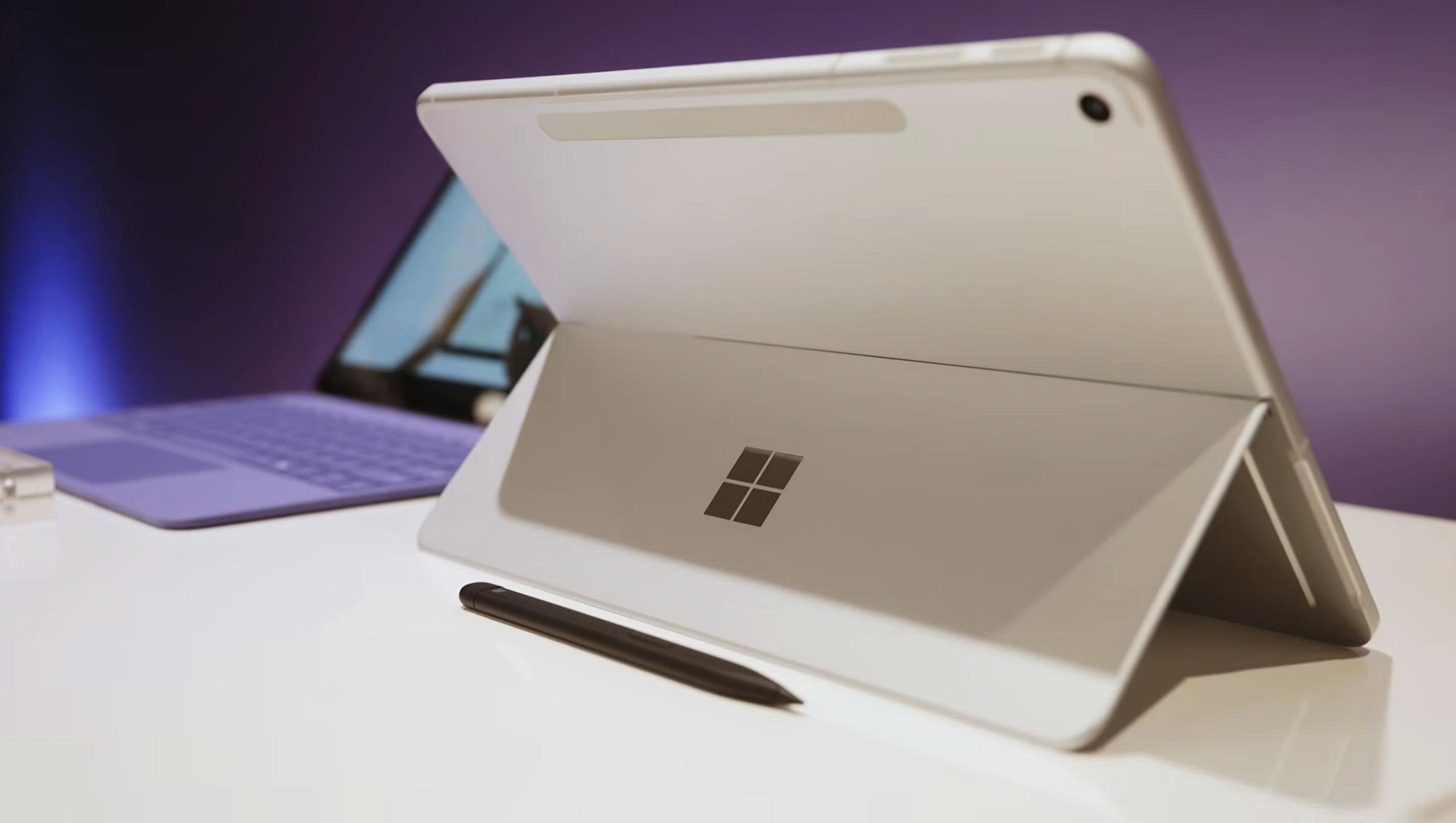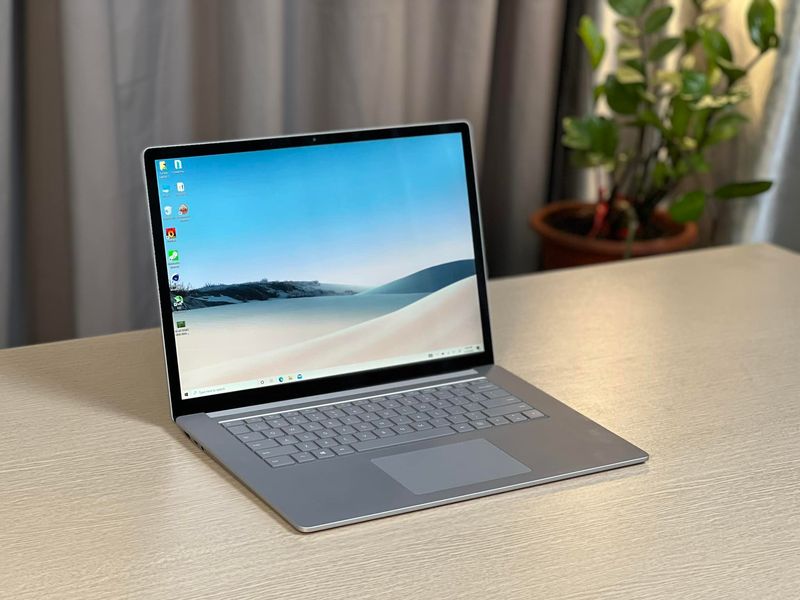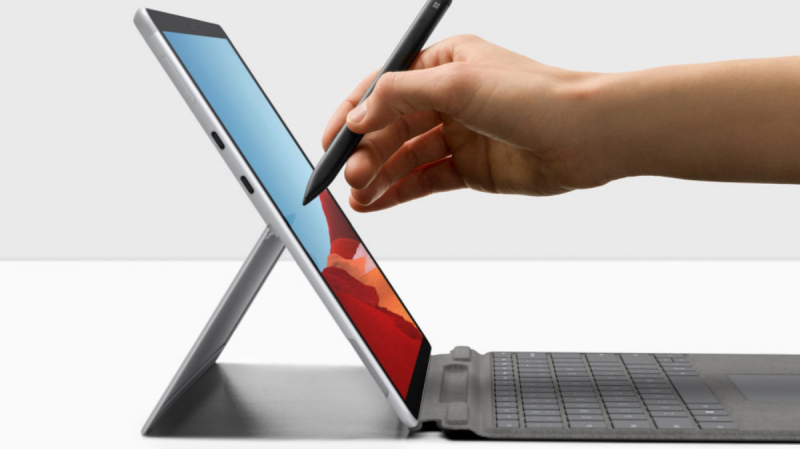




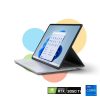
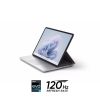
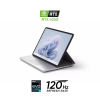





Các dòng máy tính cao cấp Microsoft Surface luôn được đánh giá cao nhờ thiết kế sang trọng, màn hình cảm ứng mượt mà và hệ thống loa Omnisonic tích hợp công nghệ Dolby Atmos cho âm thanh sống động. Dẫu vậy, trong quá trình học tập hay họp trực tuyến, không ít người dùng gặp phải tình huống loa máy tính đột nhiên bị mất tiếng hoàn toàn hoặc âm thanh phát ra bị rè, ngắt quãng. Thực tế, lỗi loa Surface không hoạt động có thể xuất phát từ nhiều xung đột hệ điều hành Windows 11 hoặc trình điều khiển driver bị lỗi. Hãy cùng SurfaceCity tìm hiểu 7 bước khắc phục sự cố âm thanh chuyên biệt dành riêng cho dòng máy Surface trước khi quyết định mang máy đi sửa chữa.
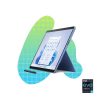
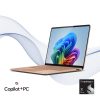
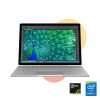
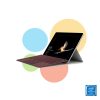
- Xem thêm: Surface Pro 11 tại bán chạy SURFACE CITY
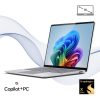
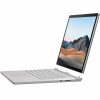
- Xem thêm: Surface Laptop 7 tại bán chạy SURFACE CITY
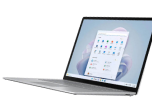
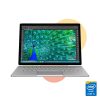
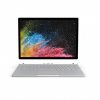
- Xem thêm: Surface Laptop 5 tại bán chạy SURFACE CITY
Nguyên nhân loa Surface không hoạt động bị mất tiếng đột ngột

Hiểu rõ lý do lỗi loa Surface không hoạt động xuất hiện sẽ giúp bạn tìm được phương án xử lý chính xác nhất:
– Vô tình nhấn phím tắt tiếng trên bàn phím Type Cover hoặc bàn phím rời.
– Hệ điều hành Windows 11 gặp lỗi xung đột phần mềm sau khi cập nhật phiên bản mới.
– Cài đặt sai cổng xuất âm thanh ra thiết bị ngoại vi hoặc tai nghe không dây.
– Trình điều khiển âm thanh Realtek High Definition Audio hoặc Intel Smart Sound Technology bị lỗi driver.
– Xung đột phần cứng hoặc cáp kết nối loa bên trong thân máy bị lỏng do va đập.
7 bước khắc phục hiệu quả khi loa Surface không hoạt động

Bạn hãy tiến hành thực hiện tuần tự các thao tác kiểm tra kỹ thuật sau đây nếu loa Surface không hoạt động:
Kiểm tra phím âm lượng vật lý trên thân máy và bàn phím
Dòng Surface có thiết kế nút bấm đặc thù tùy theo phiên bản, do đó khi loa Surface không hoạt động bạn có thể thực hiện kiểm tra các phím âm lượng này:
– Nút bấm vật lý: Đối với Surface Pro hoặc Surface Go ở chế độ máy tính bảng, hãy dùng nút tăng/giảm âm lượng nằm ở cạnh bên hoặc cạnh trên của máy.
– Bàn phím Type Cover: Nhấn phím F5 hoặc các phím biểu tượng loa tương ứng trên hàng phím chức năng để bật lại âm thanh hoặc kéo tăng âm lượng lên tối đa.
– Khay hệ thống: Nhấp chuột trái vào biểu tượng loa ở góc phải màn hình bên cạnh đồng hồ để chắc chắn thanh âm lượng đang đặt ở mức cao.
Khởi động lại thiết bị Surface để giải phóng xung đột
Đây là phương pháp đơn giản khi loa Surface không hoạt động nhưng hiệu quả để dọn dẹp các tệp tin chạy ngầm gây nghẽn phần cứng:
– Bạn nhấp chọn biểu tượng Windows trên thanh Taskbar, chọn nút Nguồn và nhấp chọn Khởi động lại (Restart).
– Chờ máy khởi động xong và mở thử một video ngắn để kiểm tra loa.
Chạy bộ công cụ sửa chữa tự động Surface Diagnostic Toolkit

Microsoft đã phát triển riêng một bộ công cụ chẩn đoán sự cố chuyên dụng cho dòng máy của mình và bạn hoàn toàn có thể thực hiện theo nếu loa Surface không hoạt động:
– Tải ứng dụng: Tìm kiếm và mở ứng dụng “Surface Diagnostic Toolkit” có sẵn trên thiết bị (hoặc tải miễn phí từ Microsoft Store).
– Chạy quét lỗi: Chọn mục chẩn đoán hệ thống và làm theo các bước hướng dẫn kiểm tra loa, micrô để bộ công cụ tự động phát hiện và vá lỗi phần mềm âm thanh.
Kiểm tra thiết bị đầu ra âm thanh trên Windows 11
Windows 11 đôi khi tự động chuyển nguồn âm sang tai nghe không dây hoặc màn hình phụ mà bạn không hề hay biết là lỗi phổ biến khiến loa Surface không hoạt động:
– Nhấp chuột phải vào biểu tượng loa dưới khay hệ thống, chọn Cài đặt âm thanh (Sound settings).
– Tại khu vực Đầu ra (Output), hãy kiểm tra danh sách thiết bị và chọn chính xác loa tích hợp của máy (thường hiển thị là Speakers – Realtek High Definition Audio).
Sử dụng công cụ chẩn đoán lỗi phần cứng trong ứng dụng Surface App
Surface App là ứng dụng quản lý thiết bị chính thức giúp bạn theo dõi trạng thái máy:
– Bạn mở ứng dụng “Surface” trên thanh tìm kiếm.
– Vào mục thông tin thiết bị, kiểm tra xem có bất kỳ cảnh báo lỗi phần cứng hay cập nhật firmware âm thanh nào chưa được hoàn tất hay không.
Cập nhật gói Driver và Firmware MSI chính hãng Microsoft

Việc thiếu hụt driver hoặc xung đột trình điều khiển âm thanh Realtek/Intel SST là nguyên nhân hàng đầu khiến loa Surface không hoạt động:
– Nhấp chuột phải vào nút Start, mở Trình quản lý thiết bị (Device Manager).
– Tìm mục “Sound, video and game controllers”, nhấp chuột phải vào driver âm thanh và chọn cập nhật tự động.
– Phương pháp tối ưu hơn: Truy cập trang hỗ trợ chính thức của Microsoft, chọn đúng dòng máy Surface bạn đang dùng (ví dụ Surface Pro 9) rồi tải gói cập nhật Driver & Firmware định dạng .msi chính hãng về cài đặt để cập nhật toàn diện trình điều khiển loa.
Kết luận:
Dẫu vậy, sau khi bạn đã áp dụng toàn bộ các giải pháp xử lý phần mềm kể trên mà loa Surface không hoạt động, vẫn hoàn toàn mất âm thanh, lỗi có thể xuất phát từ phần cứng loa trong máy bị hỏng hóc hoặc lỏng cáp nối. Lúc này, bạn có thể thực hiện sao lưu dữ liệu và tiến hành Reset lại Windows (khôi phục cài đặt gốc). Nếu tình hình không cải thiện, hãy mang thiết bị tới những địa chỉ sửa chữa uy tín để được kiểm tra phần cứng và đưa ra giải pháp bảo hành toàn diện nhất.
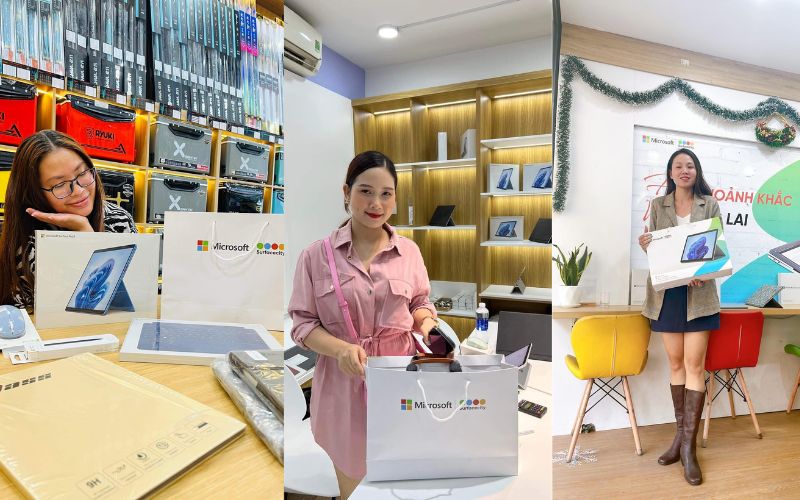
Tại Việt Nam, SurfaceCity là hệ thống bán lẻ Surface, phụ kiện Microsoft chính hãng, với chế độ bảo hành 1 đổi 1 trong 12 tháng và bảo hành phần mềm hậu mãi. Khi khách hàng gửi gắm niềm tin mua sắm tại SurfaceCity có thể hoàn toàn yên tâm về chính sách cũng như mức giá ưu đãi khi mua máy về tay!