










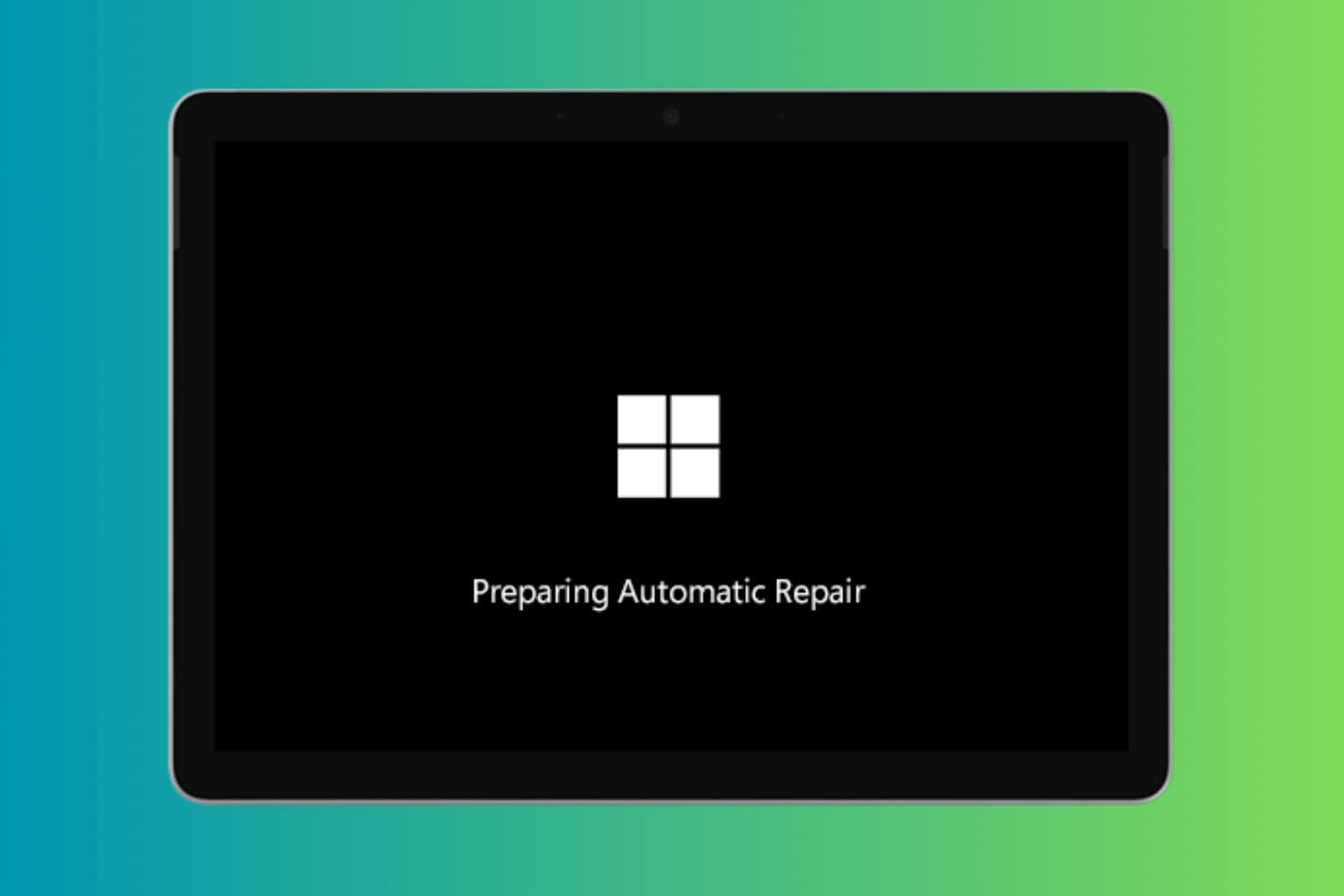
Khi Surface không bật nguồn, người dùng thường cho rằng thiết bị đã hỏng. Tuy nhiên, trong phần lớn trường hợp, nguyên nhân đến từ sự cố nguồn điện, thiết lập hệ thống hoặc trạng thái ngủ sâu. Việc xác định đúng nguyên nhân là yếu tố quan trọng để xử lý lỗi nhanh chóng, hạn chế can thiệp kỹ thuật không cần thiết. Dưới đây SurfaceCity sẽ chia sẻ đến bạn nguyên nhân và 6 cách khắc phục hiệu quả tình trạng Surface không bật nguồn, có thể áp dụng tại nhà mà không làm ảnh hưởng đến dữ liệu hoặc cấu hình thiết bị.
1. Kiểm tra nguồn điện và ngắt toàn bộ phụ kiện ngoại vi
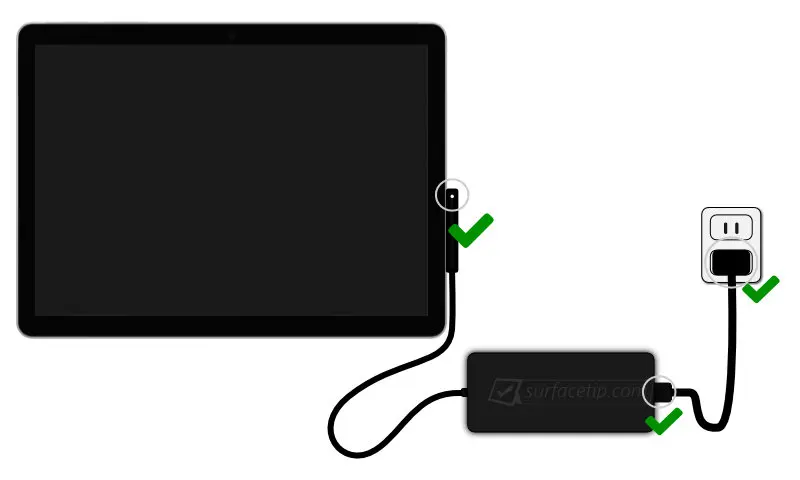
Khi Surface không bật nguồn, cần loại trừ khả năng lỗi đến từ nguồn cấp hoặc thiết bị kết nối bên ngoài.
Thực hiện như sau:
-
Ngắt kết nối toàn bộ phụ kiện như USB, thẻ nhớ, bàn phím rời, màn hình phụ hoặc Surface Dock.
-
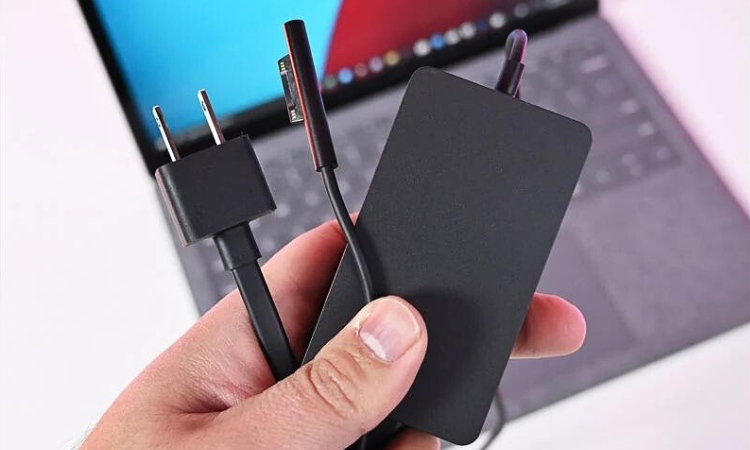
Kết nối bộ sạc chính hãng với thiết bị và cắm vào ổ điện đang hoạt động.
-
Đợi khoảng 15 đến 20 phút để đảm bảo thiết bị nhận đủ điện năng cần thiết.
-
Nhấn nút nguồn để kiểm tra phản hồi từ hệ thống.
Phụ kiện không tương thích hoặc cáp sạc bị lỗi có thể khiến thiết bị không nhận nguồn, dẫn đến tình trạng không thể bật nguồn.
2. Đánh thức thiết bị khỏi chế độ ngủ bằng tổ hợp phím hệ thống
Trong một số trường hợp, Surface không bật nguồn vì đang bị kẹt trong trạng thái ngủ hoặc ngủ đông. Microsoft tích hợp tổ hợp phím đặc biệt để đánh thức hệ thống mà không cần khởi động lại.
Tổ hợp phím: Windows + Ctrl + Shift + B
Sau khi nhấn tổ hợp trên, nếu thiết bị rung nhẹ, phát ra âm thanh hoặc màn hình chớp sáng, điều đó cho thấy hệ thống đã nhận lệnh và đang hoạt động trở lại.
3. Buộc khởi động lại hệ thống
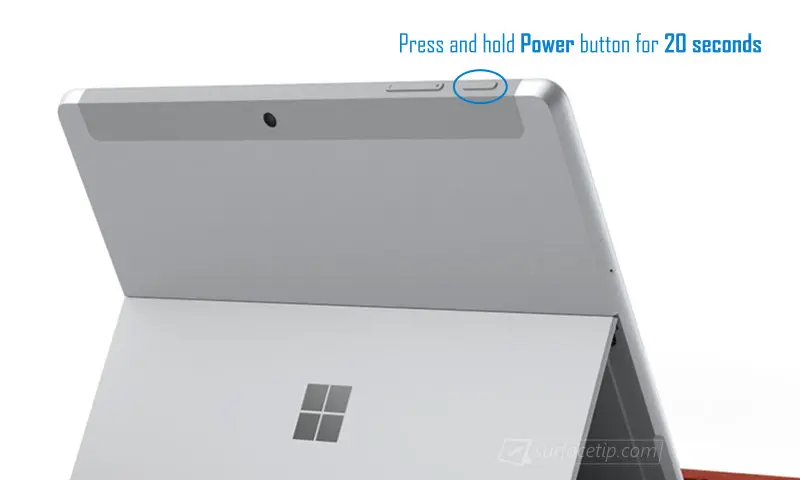
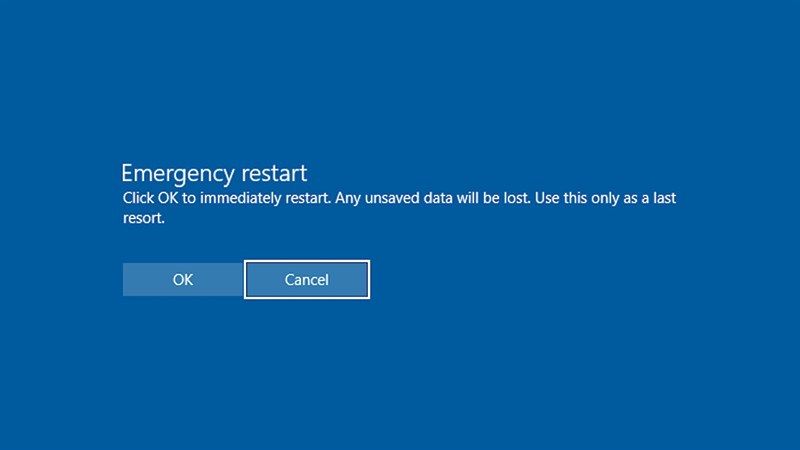
Nếu thiết bị không phản hồi với các thao tác thông thường, có thể thực hiện thao tác khởi động cưỡng bức để tái khởi động hoàn toàn hệ thống.
Hướng dẫn thực hiện:
-
Nhấn giữ nút nguồn liên tục trong tối thiểu 20 giây.
-
Quan sát màn hình xem có xuất hiện logo Microsoft hay không.
-
Thả nút nguồn khi thiết bị bắt đầu khởi động lại.
Phương pháp này có thể khắc phục lỗi treo máy, không phản hồi hoặc lỗi Surface không bật nguồn tạm thời mà không ảnh hưởng đến dữ liệu người dùng.
4. Kiểm tra tình trạng bộ sạc và cổng sạc
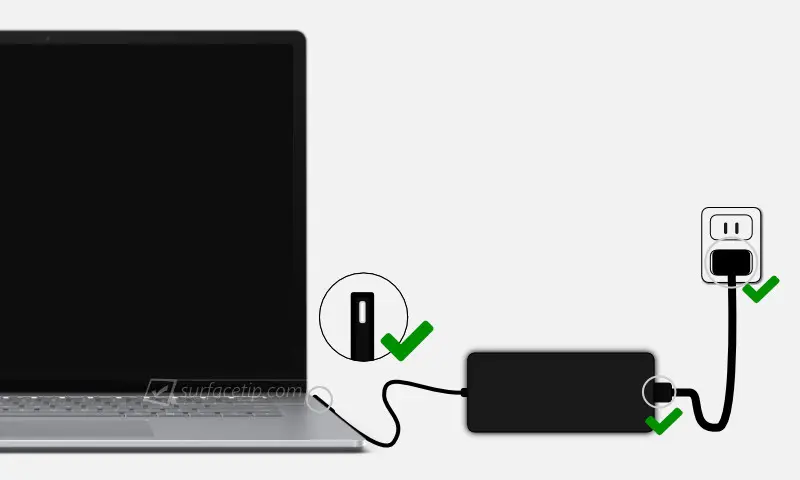
Bộ sạc không ổn định hoặc dây nguồn bị đứt ngầm cũng có thể là nguyên nhân khiến Surface không bật nguồn.
Các bước kiểm tra bao gồm:
-
Quan sát đèn LED trên đầu cáp sạc khi kết nối với thiết bị.
-
Nếu đèn không sáng, thử kết nối lại hoặc đổi sang ổ cắm khác.
-
Đảo chiều cắm đầu sạc để loại trừ khả năng tiếp xúc kém.
-
Di chuyển nhẹ dây cáp và quan sát xem đèn có nhấp nháy hoặc mất kết nối hay không.
Khuyến nghị sử dụng phụ kiện chính hãng để đảm bảo hiệu quả sạc và an toàn cho thiết bị.
5. Thiết lập lại hệ thống bằng tổ hợp phím phần cứng
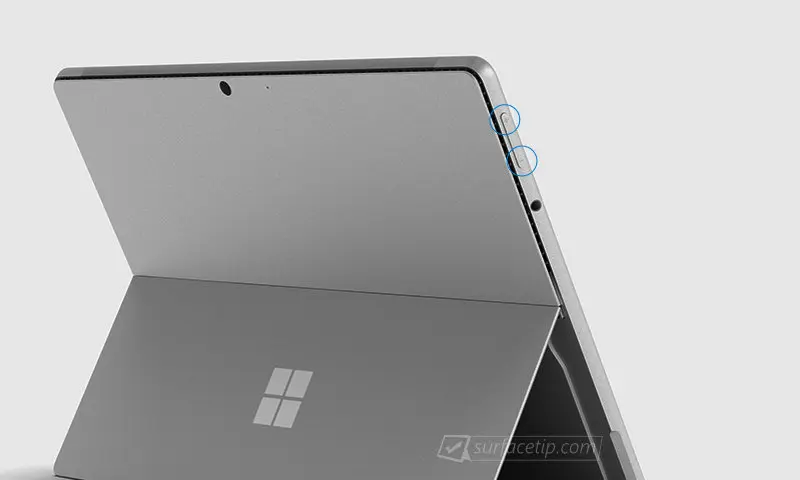
Thiết lập lại mềm (soft reset) là thao tác cho phép hệ thống làm mới hoàn toàn trong khi vẫn giữ nguyên dữ liệu và cài đặt hiện có.
Thực hiện như sau:
-
Nhấn và giữ đồng thời nút Tăng âm lượng (Volume Up) và nút Nguồn (Power) trong khoảng 15 giây.
-
Thả cả hai nút và chờ khoảng 10–15 giây để hệ thống phản hồi.
Tính năng này giúp khắc phục các lỗi liên quan đến hệ điều hành bị treo hoặc xung đột ứng dụng không nghiêm trọng.
6. Gửi thiết bị đến trung tâm bảo hành hoặc liên hệ bộ phận hỗ trợ kỹ thuật
Nếu thiết bị Surface không bật nguồn không có bất kỳ phản hồi nào sau khi áp dụng các biện pháp trên, có thể nguyên nhân đến từ lỗi phần cứng, firmware hoặc bo mạch chủ.
Hướng dẫn xử lý:
-
Truy cập website chính thức: https://support.microsoft.com
-
Chọn phương thức hỗ trợ phù hợp: hỗ trợ trực tuyến, đặt lịch hẹn hoặc gửi thiết bị đến trung tâm bảo hành Microsoft.
-
Cung cấp thông tin thiết bị, tình trạng lỗi và số serial để được tư vấn chính xác.
Việc can thiệp chuyên sâu cần được thực hiện bởi kỹ thuật viên đủ chuyên môn nhằm đảm bảo thiết bị được kiểm tra chính xác và an toàn.
Khuyến nghị sử dụng giúp hạn chế sự cố trong tương lai
-
Luôn cập nhật hệ điều hành và phần mềm hệ thống theo khuyến nghị từ Microsoft.
-
Tránh sử dụng cạn kiệt pin trong thời gian dài hoặc để thiết bị trong môi trường độ ẩm cao.
-
Sử dụng sạc và phụ kiện chính hãng, có chứng nhận tương thích.
-
Kiểm tra định kỳ tình trạng pin và nhiệt độ hoạt động của thiết bị khi sử dụng liên tục trong thời gian dài.
Kết luận
Việc Surface không bật nguồn không đồng nghĩa với hư hỏng phần cứng nghiêm trọng. Phần lớn sự cố có thể được khắc phục thông qua các bước kiểm tra và xử lý cơ bản như đã trình bày ở trên. Người dùng nên thực hiện tuần tự các giải pháp mà SurfaceCity đã chia sẻ ở trên để xác định chính xác nguyên nhân và tránh thao tác gây ảnh hưởng đến thiết bị. Trong trường hợp không thể khởi động sau khi đã thử tất cả phương án, nên liên hệ trung tâm bảo hành chính hãng để được hỗ trợ chuyên sâu.