






































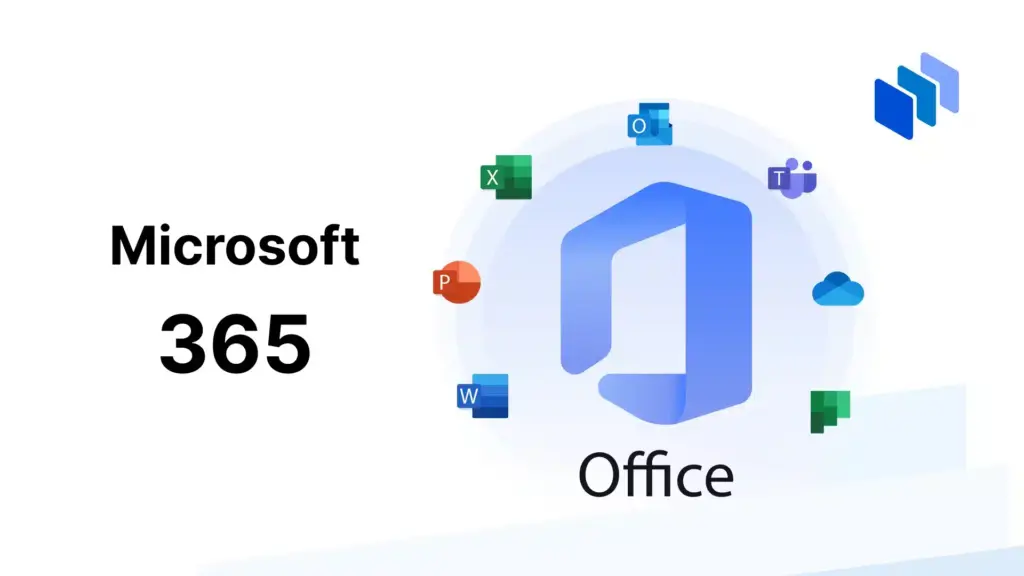
Trong quá trình sử dụng Microsoft 365, lỗi đăng nhập là một trong những sự cố phổ biến, đặc biệt khi hệ thống gặp trục trặc về kết nối, mã xác thực hoặc cấu hình tài khoản. Bài viết dưới đây SurfaceCity sẽ cung cấp hướng dẫn chi tiết giúp khắc phục sự cố đăng nhập Microsoft 365 trên Windows thông qua công cụ hỗ trợ chính thức từ Microsoft.
Nguyên nhân gây lỗi đăng nhập Microsoft 365
Một số nguyên nhân thường gặp có thể khiến người dùng không thể truy cập Microsoft 365:
-
Kết nối mạng không ổn định hoặc bị giới hạn
-
Mã thông báo đăng nhập đã hết hạn hoặc bị lỗi
-
Cấu hình tài khoản không đồng bộ với máy chủ Microsoft
-
Thông tin xác thực bị xung đột do đăng nhập trên nhiều thiết bị
Hiểu rõ nguyên nhân là bước đầu cần thiết để lựa chọn phương pháp xử lý phù hợp.
Hướng dẫn khắc phục sự cố đăng nhập Microsoft 365 bằng ứng dụng Get Help
Microsoft tích hợp sẵn ứng dụng Get Help trên Windows 10 và 11, cho phép chẩn đoán và xử lý các sự cố phổ biến, bao gồm lỗi đăng nhập tài khoản Microsoft 365. Dưới đây sẽ là các bước thực hiện khắc phục sự cố đăng nhập Microsoft 365
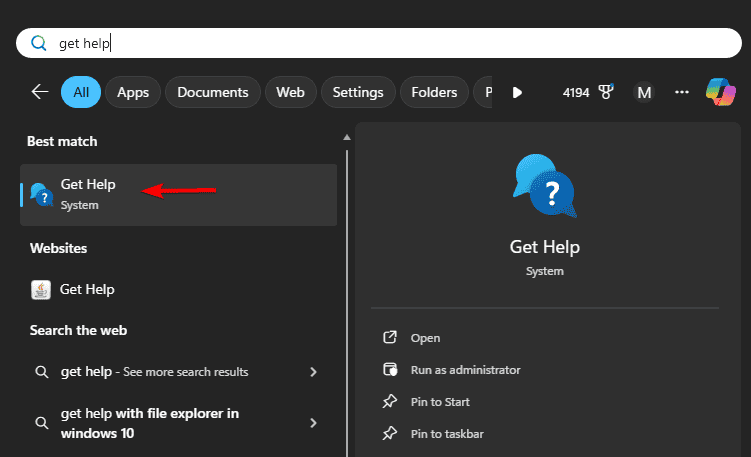
1. Mở ứng dụng Get Help

Truy cập thanh tìm kiếm trên Windows, nhập từ khóa “Get Help” (hoặc “Nhận trợ giúp”), sau đó khởi chạy ứng dụng.
2. Khởi động trình khắc phục sự cố Microsoft 365
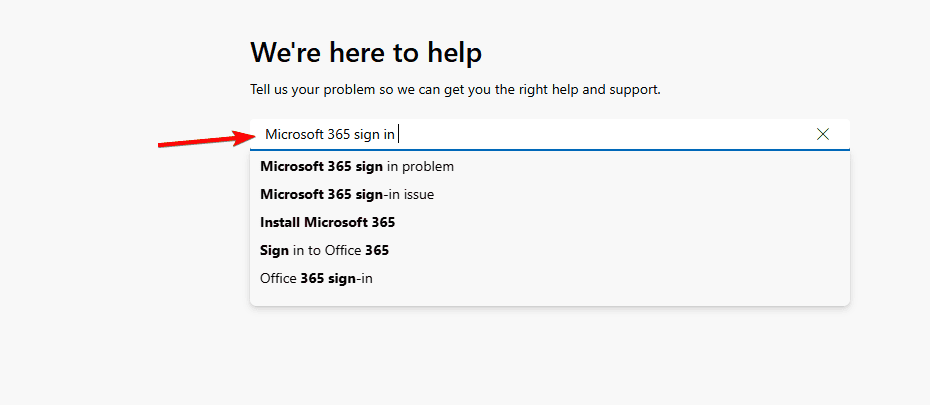
Tại giao diện chính của Get Help, nhập cụm “đăng nhập Microsoft 365”. Chọn mục khớp với nội dung “Khắc phục sự cố đăng nhập Microsoft 365” để bắt đầu quy trình chẩn đoán tự động.
3. Thực hiện các bước kiểm tra hệ thống
Công cụkhắc phục sự cố đăng nhập Microsoft 365 này sẽ tự động thực hiện các bước sau:
-
Kiểm tra trạng thái kết nối internet
-
Xác minh mã thông báo và quyền truy cập tài khoản
-
Phát hiện và xử lý các lỗi kích hoạt hoặc xung đột phần mềm
Hệ thống sẽ hiển thị hướng dẫn cụ thể nếu phát hiện bất kỳ lỗi nào.
4. Áp dụng các thao tác sửa lỗi được đề xuất
Một số hành động thường được khuyến nghị:
-
Đặt lại trạng thái đăng nhập
-
Xóa bộ nhớ đệm thông tin xác thực
-
Sửa lỗi kích hoạt Office 365
-
Khởi động lại ứng dụng sau khi sửa chữa hoàn tất
Trường hợp khắc phục sự cố đăng nhập Microsoft 365 cần thiết, người dùng có thể được chuyển hướng tới công cụ dòng lệnh Microsoft Support and Recovery Assistant (SaRA) để thực hiện sửa chữa nâng cao.
Một số lưu ý bổ sung khắc phục sự cố đăng nhập Microsoft 365
-
Nên kiểm tra cài đặt ngày, giờ và múi giờ hệ thống để tránh sai lệch xác thực
-
Tắt các ứng dụng đồng bộ nền như Microsoft Upload Center để giảm xung đột
-
Tránh đăng nhập cùng lúc nhiều tài khoản trên một thiết bị
Việc tuân thủ các khuyến nghị trên giúp tăng khả năng khắc phục sự cố đăng nhập Microsoft 365 thành công, đồng thời giảm nguy cơ phát sinh lỗi lặp lại.
Trường hợp cần liên hệ bộ phận hỗ trợ
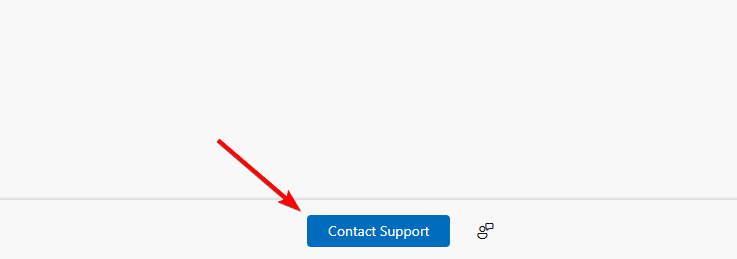
Nếu công cụ khắc phục sự cố đăng nhập Microsoft 365 không thể xử lý lỗi, người dùng có thể sử dụng tùy chọn liên hệ trong ứng dụng Get Help để được hỗ trợ trực tiếp từ Microsoft. Có thể lựa chọn hình thức trò chuyện hoặc yêu cầu gọi lại.
Tổng kết
Việc khắc phục sự cố đăng nhập Microsoft 365 trên Windows có thể được thực hiện nhanh chóng và chính xác nhờ công cụ hỗ trợ tích hợp sẵn trong hệ điều hành theo các bước SurfaceCity đã hướng dẫn ở trên đây. Các bước xử lý cần tuân theo trình tự hợp lý, kết hợp thao tác kỹ thuật và đánh giá trạng thái hệ thống. Đối với các lỗi phức tạp, nên ưu tiên sử dụng công cụ chuyên sâu hoặc liên hệ trực tiếp với bộ phận kỹ thuật để được hỗ trợ thêm.