








Các dòng máy Surface được đánh giá cao về thiết kế và hiệu suất, tuy nhiên lỗi bàn phím Surface không hoạt động là một trong những sự cố thường gặp. Nguyên nhân có thể đến từ tiếp xúc kém, hỏng phần cứng, hoặc xung đột phần mềm.
Bài viết dưới đây SurfaceCity cung cấp hướng dẫn chi tiết từng bước để xử lý tình trạng bàn phím không nhận, từ các thao tác cơ bản đến biện pháp kỹ thuật chuyên sâu.
Nguyên nhân khiến bàn phím Surface không hoạt động
Dưới đây là các nguyên nhân phổ biến dẫn đến việc bàn phím Surface không hoạt động:
-
Đầu kết nối giữa bàn phím và máy tính bị bụi bẩn hoặc oxy hóa
-
Driver bàn phím bị lỗi hoặc chưa được cài đặt
-
Phiên bản Windows chưa cập nhật đầy đủ
-
Lỗi hệ thống tạm thời do xung đột phần mềm
-
Hư hỏng phần cứng do va đập, ẩm ướt hoặc lỗi sản xuất
Xác định đúng nguyên nhân bàn phím Surface không hoạt động giúp lựa chọn phương án xử lý phù hợp, tiết kiệm thời gian và chi phí.
Các bước xử lý khi bàn phím Surface không hoạt động
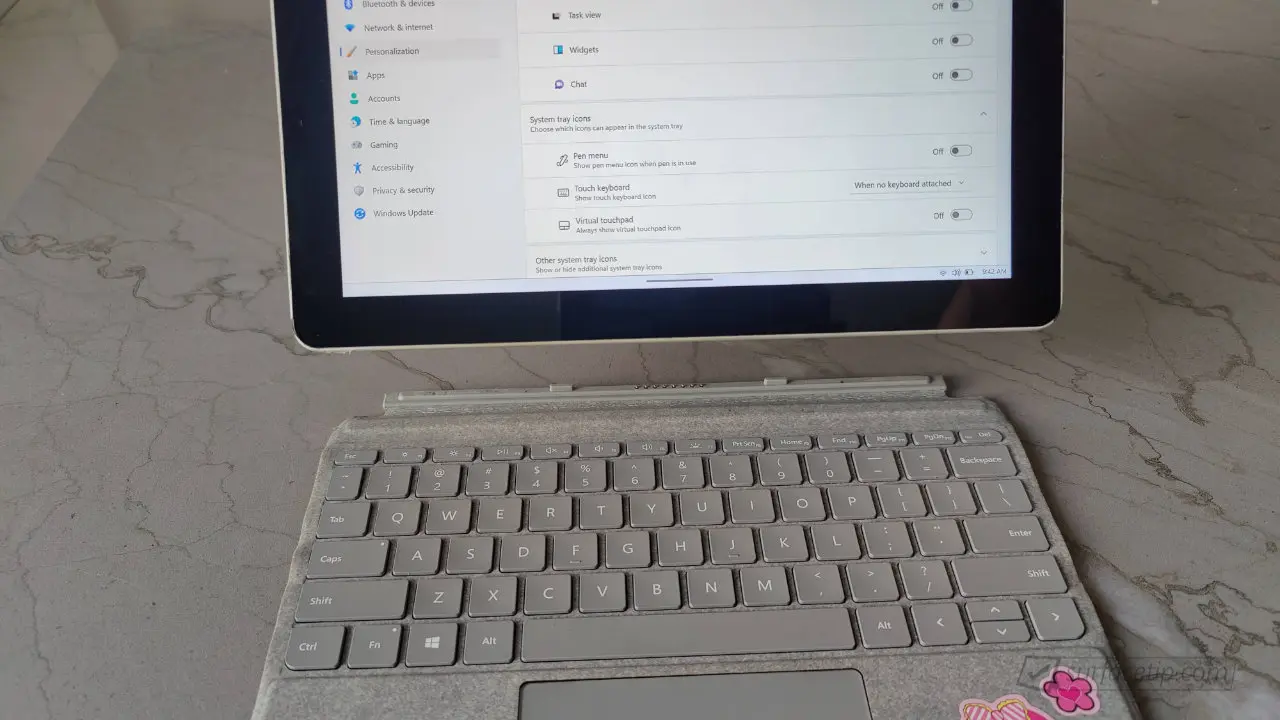
1. Vệ sinh đầu kết nối và gắn lại bàn phím
Đây là bước cơ bản cần thực hiện đầu tiên trong mọi trường hợp khi bàn phím Surface không hoạt động.
Thực hiện:
-
Tháo bàn phím khỏi thiết bị Surface
-
Kiểm tra đầu tiếp xúc để loại bỏ bụi hoặc vết oxy hóa
-
Dùng khăn mềm khô (loại sợi microfiber) lau nhẹ đầu kết nối
-
Lắp lại bàn phím và kiểm tra độ chắc chắn
Trong nhiều trường hợp bàn phím Surface không hoạt động, việc làm sạch đơn giản có thể giúp khôi phục kết nối hoạt động ổn định.
2. Kiểm tra tình trạng vật lý của bàn phím
Bàn phím có thể không nhận nếu gặp lỗi vật lý như lỏng chốt, phím hỏng hoặc gãy kết nối.
Các điểm cần kiểm tra:
-
Bề mặt tiếp xúc của bàn phím với thân máy
-
Các phím có bị kẹt, lún hoặc bung khỏi bảng mạch
-
Đầu chốt kết nối có bị cong hoặc biến dạng
Nếu có thiết bị Surface khác, nên thử lắp bàn phím sang máy khác để loại trừ nguyên nhân phần cứng.
3. Khởi động lại thiết bị Surface
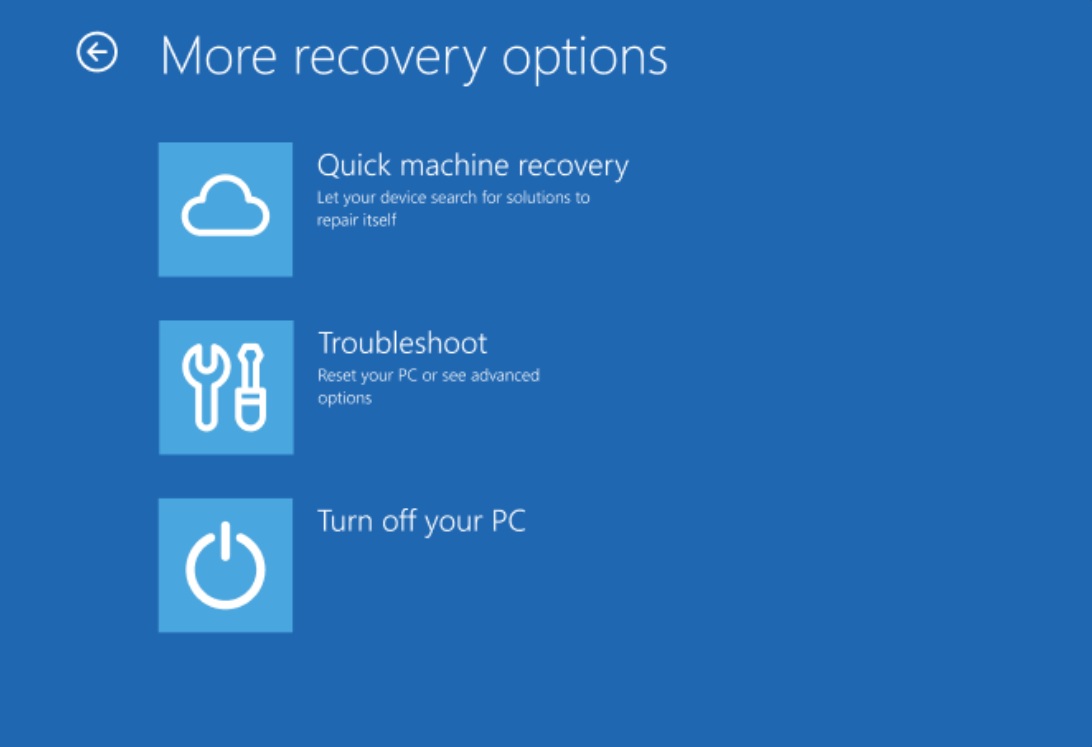
Việc khởi động lại thiết bị giúp loại bỏ các lỗi hệ thống tạm thời như bàn phím Surface không hoạt động, đặc biệt là lỗi driver không tải đúng.
Thao tác chuẩn:
-
Nhấn và giữ nút nguồn trong vòng 30 giây để tắt hoàn toàn thiết bị
-
Chờ khoảng 10 giây rồi nhấn nút nguồn để bật lại
-
Đối với dòng Surface Pro: giữ đồng thời nút nguồn và nút tăng âm lượng trong 15 giây, sau đó thả ra và bật lại máy
4. Cập nhật hệ điều hành Windows
Cập nhật hệ điều hành giúp vá các lỗ hổng bảo mật, lỗi tương thích driver và cải thiện hiệu năng hệ thống.
Hướng dẫn cập nhật:
-
Vào menu Cài đặt (Settings) -> chọn Windows Update
-
Nhấp Kiểm tra cập nhật (Check for updates)
-
Tải và cài đặt tất cả bản cập nhật có sẵn, bao gồm cả bản tùy chọn
-
Khởi động lại máy sau khi hoàn tất
5. Cập nhật hoặc cài đặt lại driver bàn phím Surface
Driver là phần mềm trung gian giúp thiết bị phần cứng hoạt động với hệ điều hành. Nếu driver bàn phím bị lỗi, Surface có thể không nhận kết nối.
Thực hiện:
-
Chuột phải vào biểu tượng Start -> chọn Device Manager
-
Mở rộng mục Keyboards
-
Chuột phải vào bàn phím Surface -> chọn Uninstall device
-
Khởi động lại máy để hệ thống tự động cài lại driver
Nếu hệ thống không tự cài đặt driver, cần truy cập trang chính thức của Microsoft để tải và cài đặt thủ công.
6. Sử dụng công cụ kiểm tra hệ thống Surface
Microsoft cung cấp bộ công cụ chẩn đoán dành riêng cho dòng Surface nhằm phát hiện và khắc phục các lỗi phần mềm, driver và hệ thống.
Các bước:
-
Tải Surface Diagnostic Toolkit từ trang hỗ trợ chính thức của Microsoft
-
Cài đặt và khởi chạy công cụ
-
Chọn chức năng kiểm tra phần cứng và phần mềm
-
Làm theo hướng dẫn hiển thị trên màn hình
7. Khởi động vào giao diện UEFI để kiểm tra bàn phím
UEFI cho phép kiểm tra phần cứng cơ bản của thiết bị, từ đó xác định liệu lỗi thuộc về phần mềm hay phần cứng.
Hướng dẫn truy cập UEFI:
-
Tắt thiết bị Surface hoàn toàn
-
Nhấn giữ nút Tăng âm lượng
-
Trong khi giữ, nhấn và nhả nút nguồn
-
Chờ đến khi màn hình UEFI xuất hiện
Nếu bàn phím hoạt động trong UEFI -> lỗi phần mềm
Nếu bàn phím không hoạt động trong UEFI -> khả năng cao bị lỗi phần cứng
8. Thử bàn phím rời hoặc bàn phím thay thế
Biện pháp cuối cùng nhằm xác định nguyên nhân bàn phím Surface không hoạt động có phải do bàn phím gốc hay không.
Thực hiện:
-
Kết nối bàn phím USB hoặc Bluetooth vào thiết bị Surface
-
Nếu bàn phím thay thế hoạt động bình thường, bàn phím Type Cover ban đầu có thể đã bị hỏng
Nếu thiết bị còn thời gian bảo hành, nên liên hệ trung tâm bảo hành chính hãng để được kiểm tra và thay thế chính xác.
Kết luận
Tình trạng bàn phím Surface không hoạt động có thể được xử lý hiệu quả bằng các biện pháp như làm sạch đầu nối, cập nhật hệ điều hành, cài lại driver hoặc kiểm tra thông qua UEFI. Việc thực hiện các bước theo trình tự giúp xác định nguyên nhân chính xác và xử lý kịp thời, tránh làm gián đoạn công việc.
Trong trường hợp đã thử mọi cách SurfaceCity đã hướng dẫn ở trên mà bàn phím vẫn không phản hồi, nên xem xét thay thế hoặc mang thiết bị đến trung tâm bảo hành uy tín để được kiểm tra chi tiết.
Câu hỏi thường gặp
Bàn phím Surface không hoạt động có sửa được không?
Tùy thuộc vào tình trạng hư hỏng. Nếu là lỗi vật lý nhẹ, có thể sửa chữa. Trong trường hợp mạch phím bị lỗi nghiêm trọng, cần thay bàn phím mới.
Giá bàn phím Surface thay mới là bao nhiêu?
Giá thay bàn phím Surface chính hãng dao động từ 2.300.000 VNĐ đến 4.200.000 VNĐ tùy vào dòng máy. Các lựa chọn tân trang có giá rẻ hơn nhưng cần kiểm tra kỹ trước khi mua.
Bàn phím Surface có thể dùng được với thiết bị khác không?
Không. Bàn phím Surface được thiết kế riêng cho từng dòng sản phẩm Surface, không tương thích với thiết bị từ nhà sản xuất khác.