





































Windows 11 được thiết kế theo hướng kết nối liên tục với hệ sinh thái Microsoft. Hệ điều hành này đồng bộ hóa cài đặt, gửi dữ liệu chẩn đoán, cá nhân hóa nội dung và tích hợp nhiều dịch vụ đám mây ngay từ lần cài đặt đầu tiên.
Về bản chất, các cơ chế này giúp cải thiện trải nghiệm và bảo mật. Tuy nhiên, với người dùng đề cao quyền riêng tư, việc giữ nguyên cấu hình mặc định đồng nghĩa với việc cho phép hệ thống thu thập và đồng bộ nhiều dữ liệu hơn mức cần thiết.
Dưới đây SurfaceCity sẽ hướng dẫn bạn đọc 14 cách thiết lập quan trọng giúp tăng cường quyền riêng tư trên Windows 11 mà không làm ảnh hưởng nghiêm trọng đến trải nghiệm sử dụng hằng ngày.

1. Tắt dữ liệu chẩn đoán tùy chọn (Telemetry)
Windows 11 luôn thu thập dữ liệu chẩn đoán bắt buộc để đảm bảo hệ thống hoạt động ổn định. Tuy nhiên, phần dữ liệu tùy chọn có thể được tắt để tăng cường quyền riêng tư trên Windows 11.
Thực hiện:
-
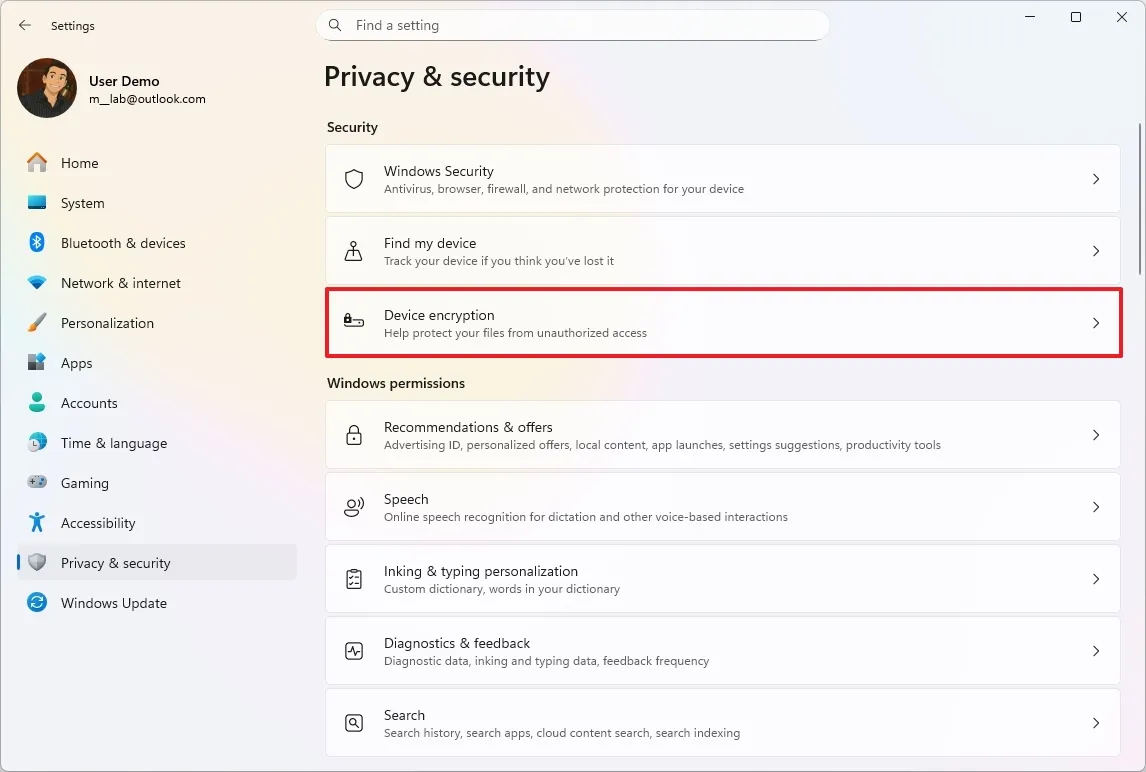
Vào Settings
-
Chọn Privacy & security
-
Mở Diagnostics & feedback
-
Tắt Send optional diagnostic data
-
Tắt Tailored experiences
-
Đặt Feedback frequency thành Never
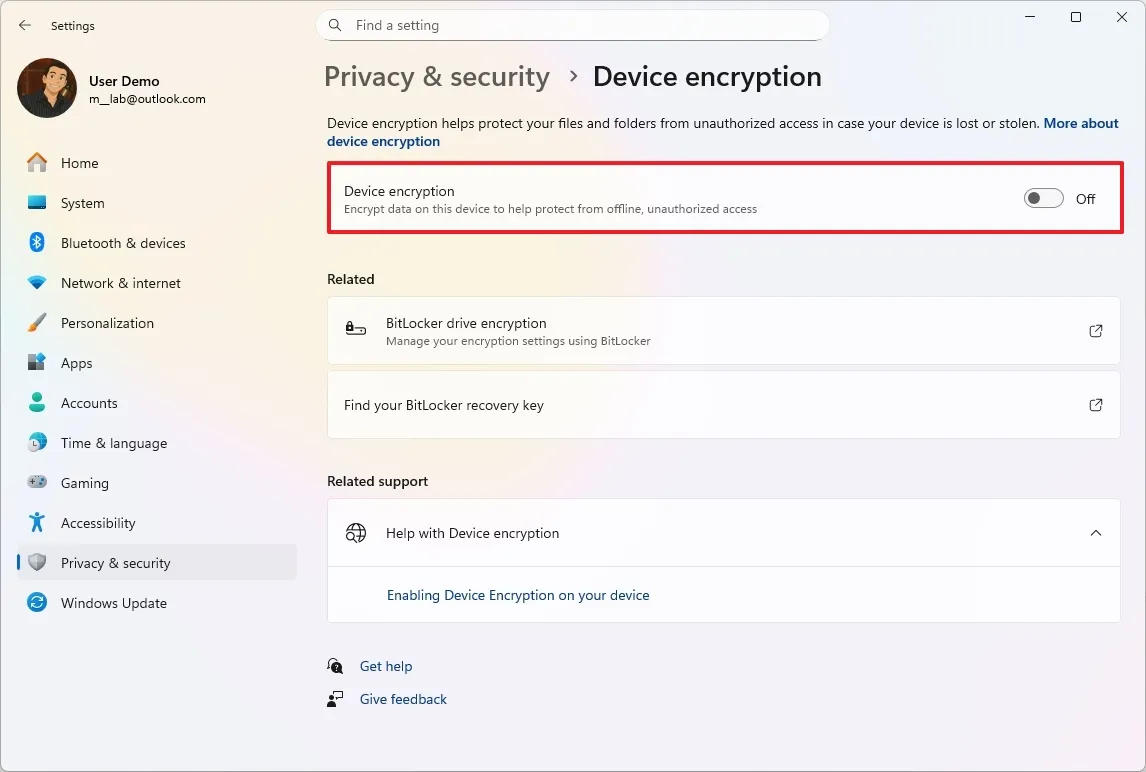
Đây là bước quan trọng nhất khi muốn tăng cường quyền riêng tư trên Windows 11.
2. Xóa dữ liệu chẩn đoán đã lưu
Sau khi tắt telemetry tùy chọn, nên xóa phần dữ liệu đã được lưu trước đó để tăng cường quyền riêng tư trên Windows 11.
Trong mục Diagnostics & feedback, chọn Delete diagnostic data nếu tùy chọn này xuất hiện.
3. Tắt Advertising ID để ngăn quảng cáo cá nhân hóa
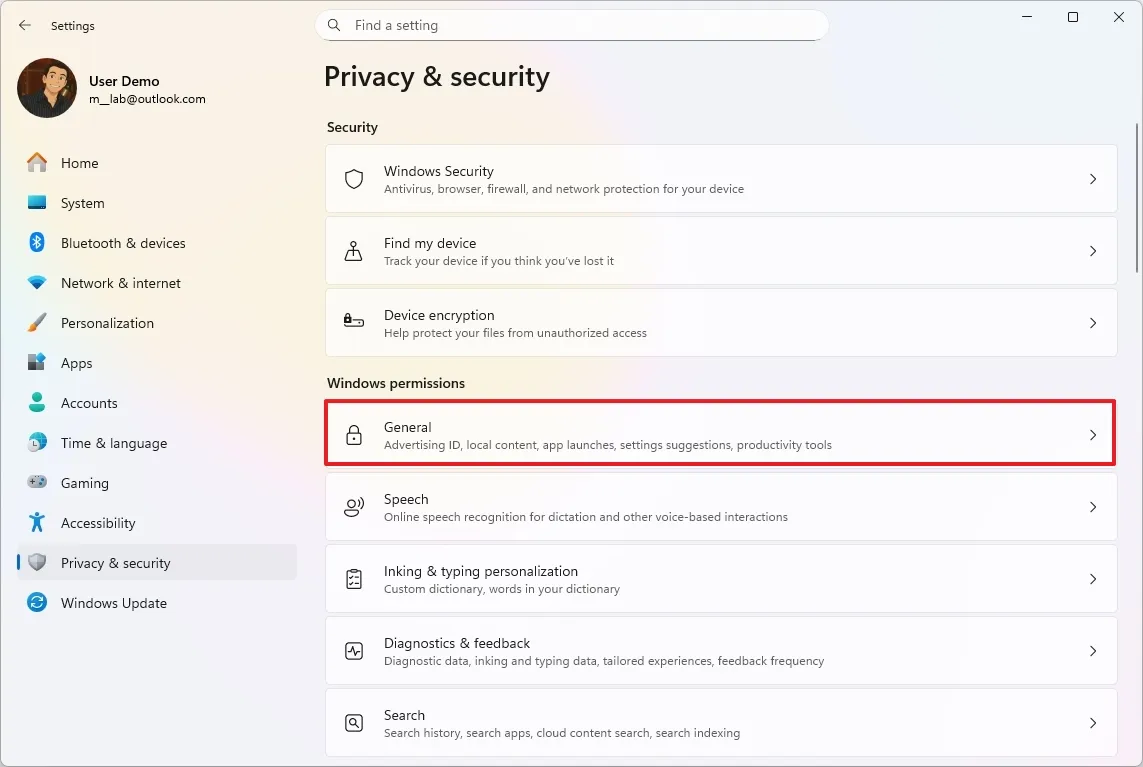
Windows sử dụng một mã nhận diện quảng cáo để hiển thị nội dung phù hợp với hành vi người dùng.
Thực hiện:
-
Settings -> Privacy & security -> General
-
Tắt Let apps show me personalized ads by using my advertising ID
Việc này giúp hạn chế việc theo dõi hành vi ứng dụng ở mức hệ điều hành, từ đó giúp tăng cường quyền riêng tư trên Windows 11.
4. Tắt theo dõi cải thiện Start và Search
Trong cùng mục General, tắt:
-
Tùy chọn cho phép Windows theo dõi lần mở ứng dụng để cải thiện Start và Search
-
Hiển thị nội dung đề xuất trong Settings
Điều này giúp giảm thu thập dữ liệu hoạt động nội bộ để tăng cường quyền riêng tư trên Windows 11.
5. Kiểm soát hoặc tắt hoàn toàn dịch vụ vị trí
Thông tin vị trí là một trong những dữ liệu nhạy cảm nhất. Và để tăng cường quyền riêng tư trên Windows 11 cần kiểm soát hoặc tắt hoàn toàn dịch vụ vị trí.
Thực hiện:
-
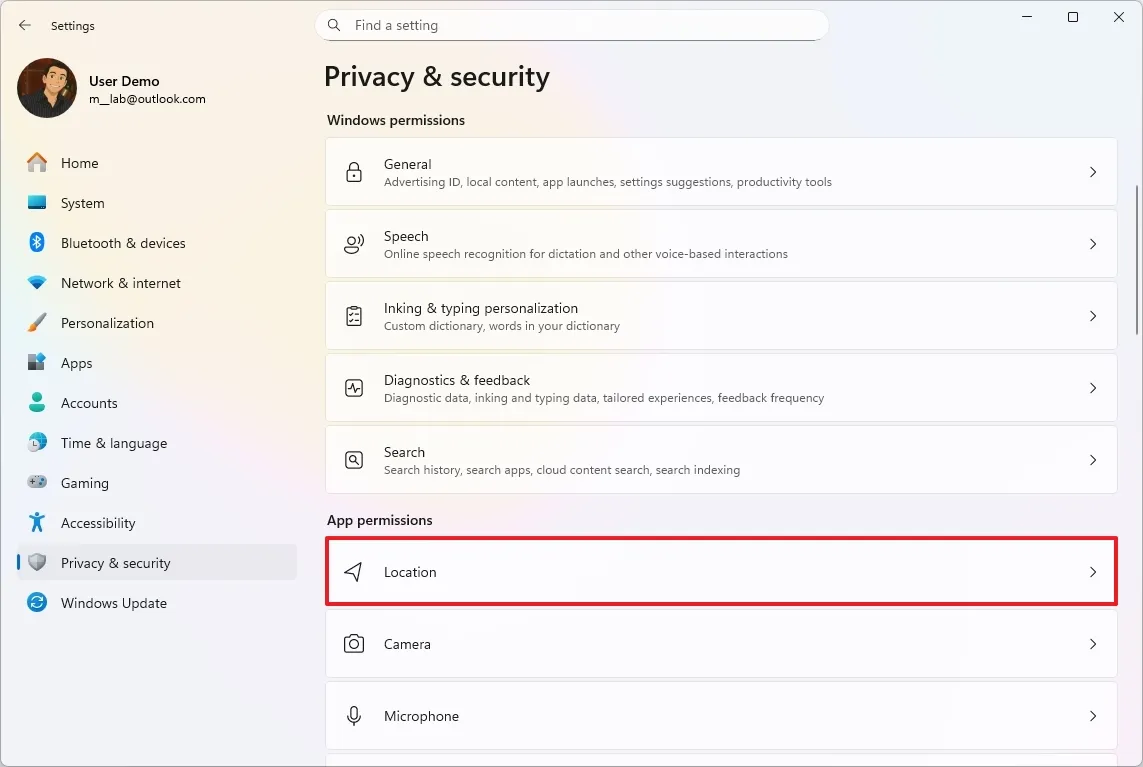
Settings -> Privacy & security -> Location
-
Tắt Location services hoặc Giữ bật nhưng tắt quyền truy cập của từng ứng dụng không cần thiết
Cách tiếp cận theo từng ứng dụng thường hợp lý hơn so với tắt toàn bộ.
6. Tắt Find My Device nếu không có nhu cầu theo dõi thiết bị
Tính năng này gửi vị trí thiết bị về tài khoản Microsoft để hỗ trợ tìm kiếm khi thất lạc, tối ưu cho việc tăng cường quyền riêng tư trên Windows 11.
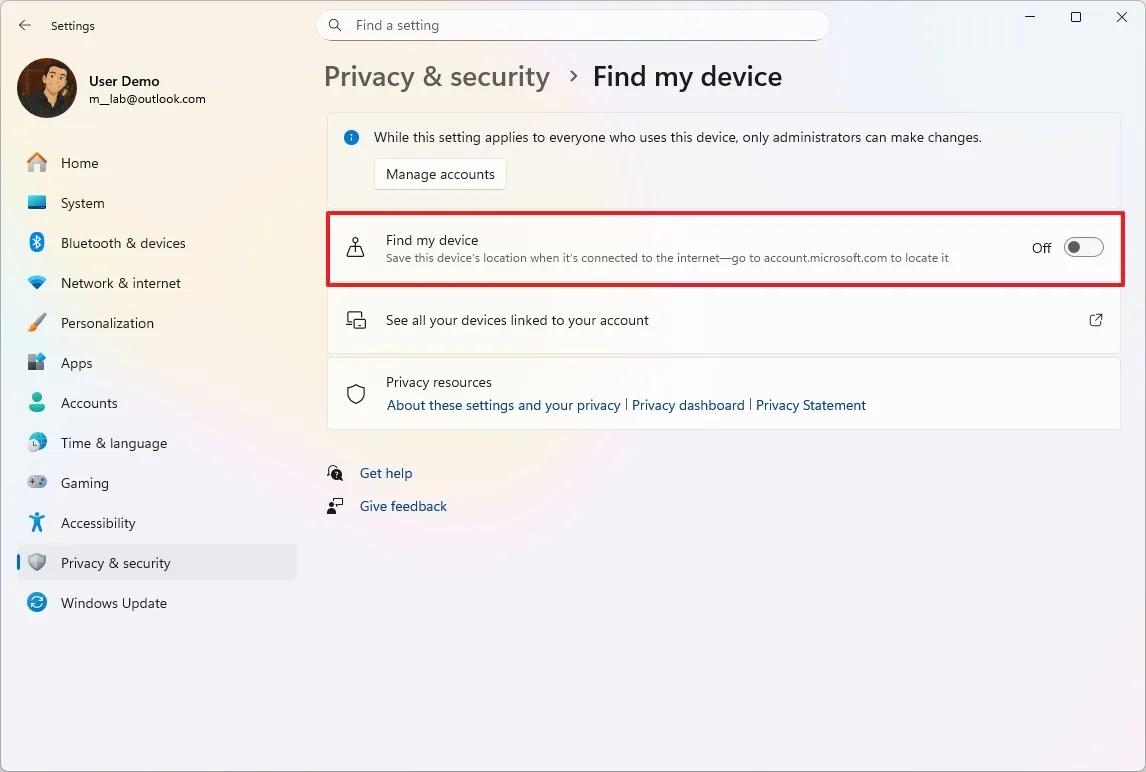
Thực hiện:
-
Settings -> Privacy & security -> Find my device
-
Tắt tính năng
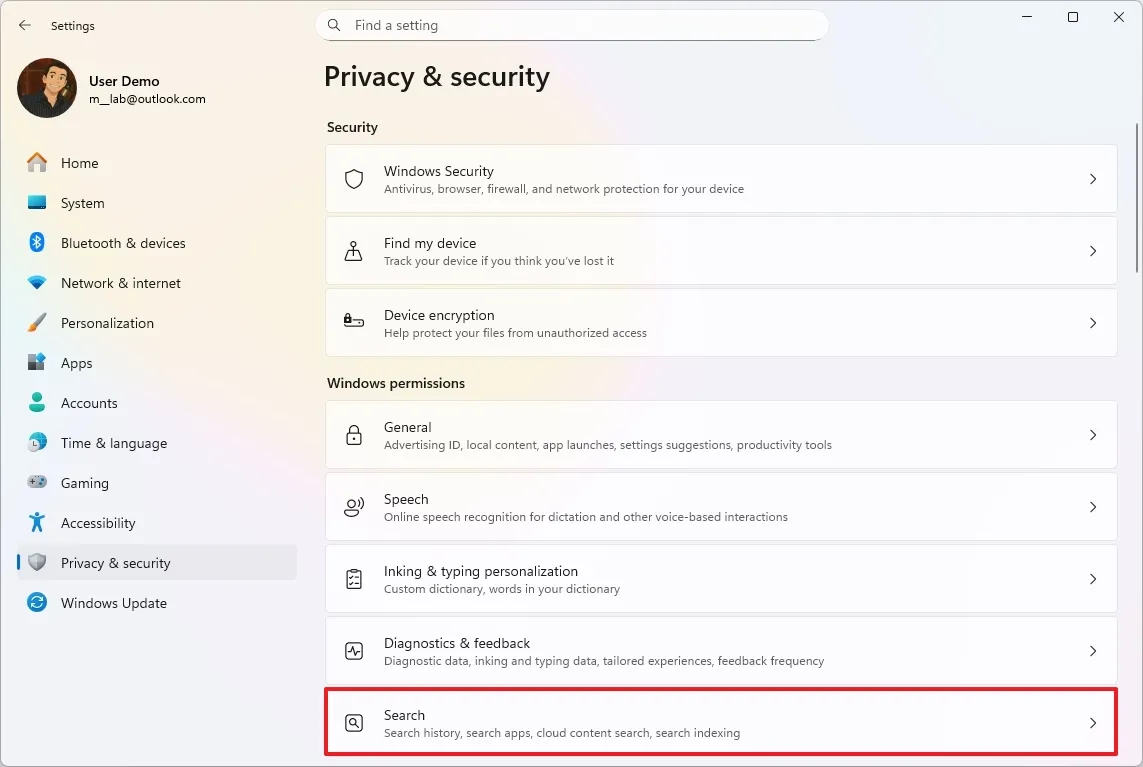
7. Tắt Search Highlights để giảm nội dung web trong tìm kiếm
Search Highlights hiển thị nội dung xu hướng và đề xuất trực tuyến trong giao diện tìm kiếm.
Thực hiện:
-
Settings -> Privacy & security -> Search
-
Tắt Show search highlights
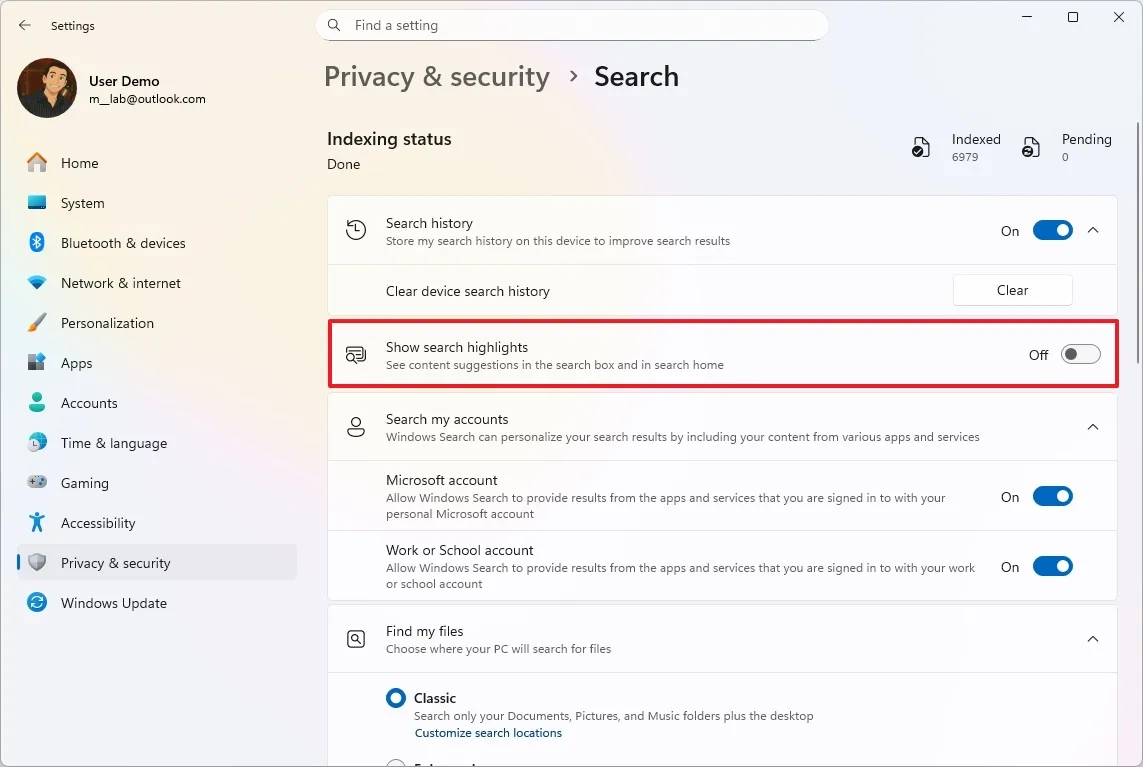
Bước này giúp giao diện tìm kiếm gọn hơn và giảm yếu tố kết nối nội dung web.
8. Tắt tìm kiếm đám mây (Cloud Search)
Windows Search có thể truy vấn dữ liệu từ tài khoản Microsoft hoặc tài khoản cơ quan.
Thực hiện:
-
Settings -> Privacy & security -> Search
-
Trong mục Search my accounts
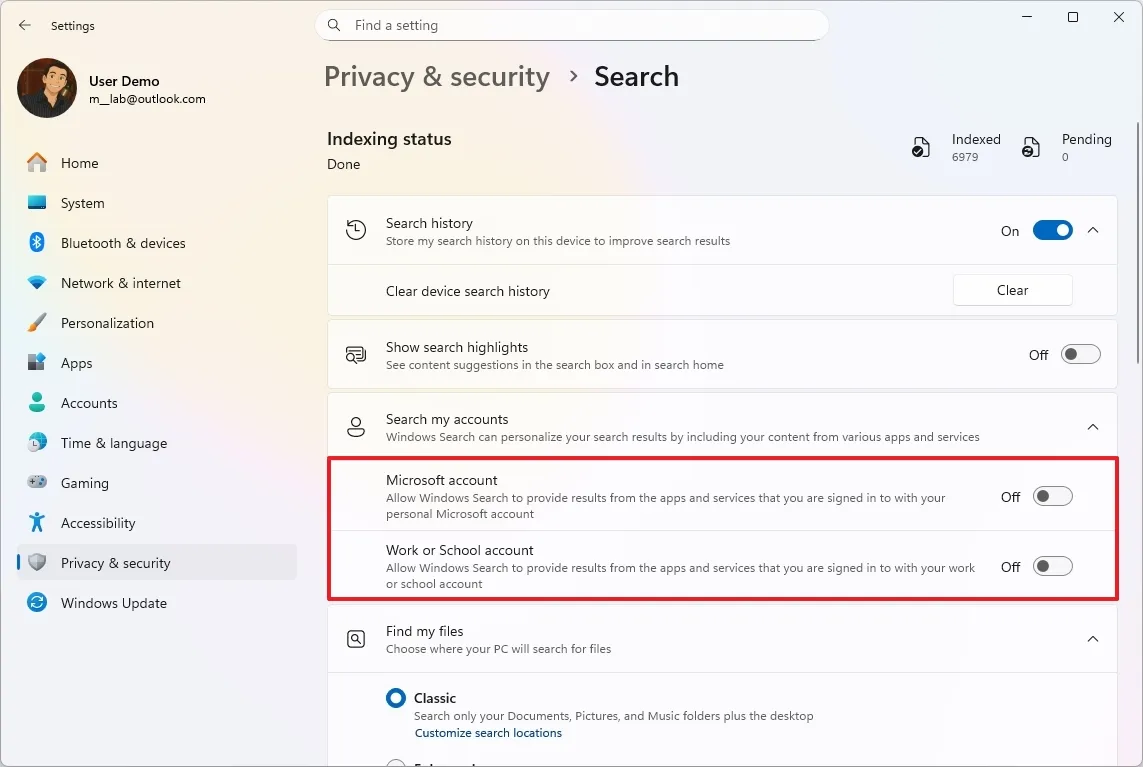
- Tắt tài khoản Microsoft
- Tắt tài khoản Work or School (nếu có)
Điều này giúp tìm kiếm tập trung vào dữ liệu cục bộ và tăng cường quyền riêng tư trên Windows 11.
9. Chuyển sang tài khoản cục bộ thay vì tài khoản Microsoft
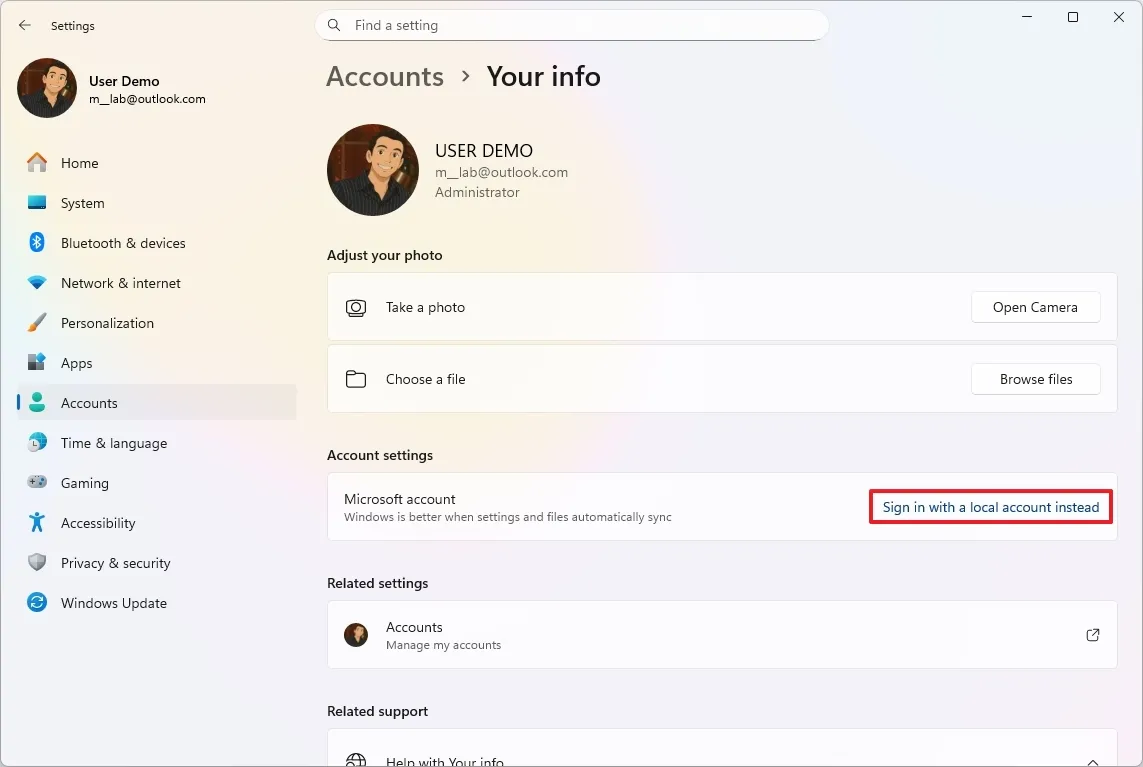
Tài khoản Microsoft đồng bộ hóa cài đặt, ứng dụng và một số dữ liệu hoạt động. Tăng cường quyền riêng tư trên Windows 11 và hạn chế phần lớn các cơ chế này.
Thực hiện:
-
Settings -> Accounts -> Your info
-
Chọn Sign in with a local account instead
-
Làm theo hướng dẫn
Chuyển sang tài khoản cục bộ là một bước quan trọng để tăng cường quyền riêng tư trên Windows 11 ở mức hệ thống.
10. Tắt Windows Backup (ghi nhớ ứng dụng và tùy chọn)
Windows Backup có thể đồng bộ danh sách ứng dụng và tùy chọn cá nhân hóa.
Thực hiện:
-
Settings -> Accounts -> Windows backup
-
Tắt:
-
Remember my apps
-
Remember my preferences
-
11. Gỡ OneDrive nếu không sử dụng đồng bộ đám mây
OneDrive được tích hợp sâu vào Windows 11 và tự động đồng bộ khi đăng nhập.
Thực hiện:
-
Settings → Apps → Installed apps
-
Chọn Microsoft OneDrive
-
Nhấn Uninstall
Nếu không có nhu cầu lưu trữ đám mây, việc gỡ bỏ giúp tăng cường quyền riêng tư trên Windows 11, cụ thể là giảm một kênh truyền dữ liệu nền.
12. Gỡ Copilot nếu không sử dụng AI tích hợp
Copilot kết nối dịch vụ AI của Microsoft. Với người dùng không có nhu cầu, việc gỡ bỏ giúp đơn giản hóa hệ thống.
Thực hiện:
-
Settings -> Apps -> Installed apps
-
Chọn Copilot
-
Nhấn Uninstall
13. Tắt hoặc vô hiệu hóa Windows Recall (nếu có)
Windows Recall ghi lại hoạt động để hỗ trợ tìm kiếm lại nội dung đã xem. Dù được thiết kế để xử lý cục bộ, đây vẫn là tính năng liên quan đến lịch sử hoạt động.
Thực hiện:
-
Mở Turn Windows features on or off
-
Bỏ chọn Recall
-
Khởi động lại thiết bị
14. Hạn chế thu thập dữ liệu trong Microsoft Edge
Trình duyệt là nơi phát sinh nhiều dữ liệu hành vi nhất.
Trong Microsoft Edge:
-
Mở Settings
-
Vào Privacy, search and services
-
Tắt các tùy chọn gửi dữ liệu cải thiện sản phẩm
-
Tắt lưu hoạt động duyệt web để cá nhân hóa (nếu không cần)
Ngoài ra, có thể đăng xuất khỏi tài khoản Microsoft trong Edge nếu không cần đồng bộ để tăng cường quyền riêng tư trên Windows 11.
Có nên tắt Windows Update để tăng quyền riêng tư?
Không nên tắt hoàn toàn Windows Update vì điều này ảnh hưởng trực tiếp đến bảo mật. Thay vào đó, có thể tắt cơ chế chia sẻ ngang hàng.
Thực hiện:
-
Settings -> Windows Update -> Advanced options -> Delivery Optimization
-
Tắt Allow downloads from other PCs
Kết luận
Việc tăng cường quyền riêng tư trên Windows 11 không đòi hỏi thay đổi phức tạp hay sử dụng phần mềm bên ngoài. Chỉ cần điều chỉnh đúng các mục liên quan đến chẩn đoán, vị trí, tìm kiếm đám mây, đồng bộ hóa và trình duyệt, người dùng đã có thể kiểm soát tốt hơn lượng dữ liệu được chia sẻ.
Quan trọng nhất là lựa chọn cấu hình phù hợp với nhu cầu thực tế. Một hệ thống riêng tư hơn không đồng nghĩa với việc loại bỏ hoàn toàn kết nối, mà là giảm thiểu những cơ chế không cần thiết và giữ quyền kiểm soát ở phía người dùng.