










Nhu cầu nâng cấp Windows 11 miễn phí đang ngày càng tăng khi Microsoft dần chuyển trọng tâm sang hệ điều hành mới. Tuy nhiên, không phải thiết bị nào cũng đáp ứng được các yêu cầu phần cứng mà Microsoft đưa ra, đặc biệt là những dòng laptop hoặc PC đã sử dụng nhiều năm.
Điều này khiến nhiều người dùng nghĩ rằng muốn sử dụng Windows 11 thì bắt buộc phải mua máy mới. Trên thực tế, vẫn có nhiều phương pháp giúp nâng cấp Windows 11 miễn phí ngay cả khi thiết bị không tương thích hoàn toàn với tiêu chuẩn chính thức, và SurfaceCity sẽ bật mí cho bạn thông qua bài viết dưới đây!
Nếu lựa chọn đúng cách cài đặt và chuẩn bị kỹ trước khi nâng cấp, người dùng vẫn có thể trải nghiệm Windows 11 ổn định mà không cần thay đổi phần cứng.
Mục lục
ToggleVì sao nhiều máy tính không thể nâng cấp Windows 11?
Khác với Windows 10, Microsoft áp dụng nhiều yêu cầu phần cứng nghiêm ngặt hơn đối với Windows 11 nhằm tăng cường bảo mật và tối ưu hiệu năng hệ thống.
Thiết bị muốn cài đặt Windows 11 cần đáp ứng các điều kiện như:
- Có TPM 2.0
- Hỗ trợ Secure Boot
- Bộ xử lý thuộc danh sách tương thích
- RAM tối thiểu 4GB
- Bộ nhớ lưu trữ từ 64GB
Trong đó, TPM 2.0 là yếu tố khiến phần lớn máy tính đời cũ bị từ chối nâng cấp. Dù thiết bị vẫn hoạt động ổn định, hệ thống vẫn hiển thị cảnh báo không đủ điều kiện cài đặt.
Tuy nhiên, đây không phải giới hạn tuyệt đối. Người dùng vẫn có thể nâng cấp Windows 11 miễn phí bằng nhiều giải pháp thay thế an toàn hơn trước đây.
Kiểm tra máy tính có hỗ trợ Windows 11 hay không
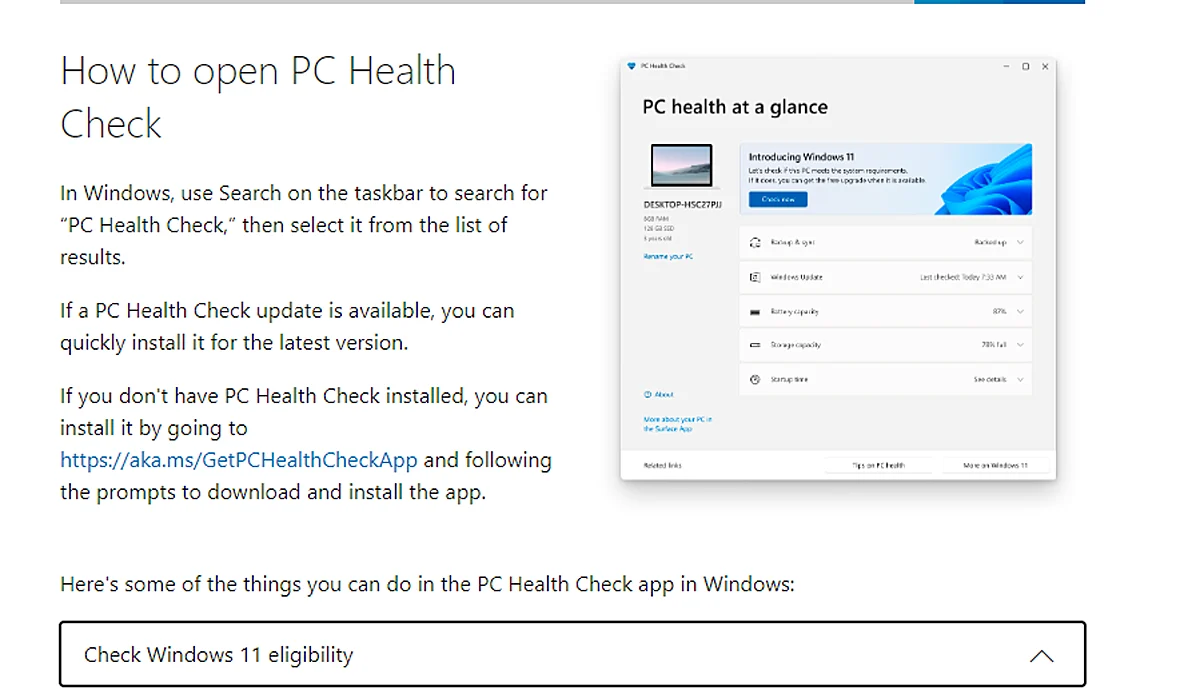
Trước khi bắt đầu nâng cấp Windows 11 miễn phí , cần xác định thiết bị có đáp ứng yêu cầu hệ thống hay không.
Microsoft hiện cung cấp công cụ PC Health Check để hỗ trợ kiểm tra khả năng tương thích của máy tính với Windows 11.
Sau khi cài đặt ứng dụng, người dùng chỉ cần mở phần mềm và chọn “Check now”. Hệ thống sẽ tự động phân tích cấu hình hiện tại và đưa ra kết quả cụ thể.
Nếu thiết bị đạt yêu cầu, quá trình nâng cấp sẽ đơn giản hơn và có thể thực hiện trực tiếp thông qua Windows Update.
Nâng cấp Windows 11 miễn phí bằng Windows Update
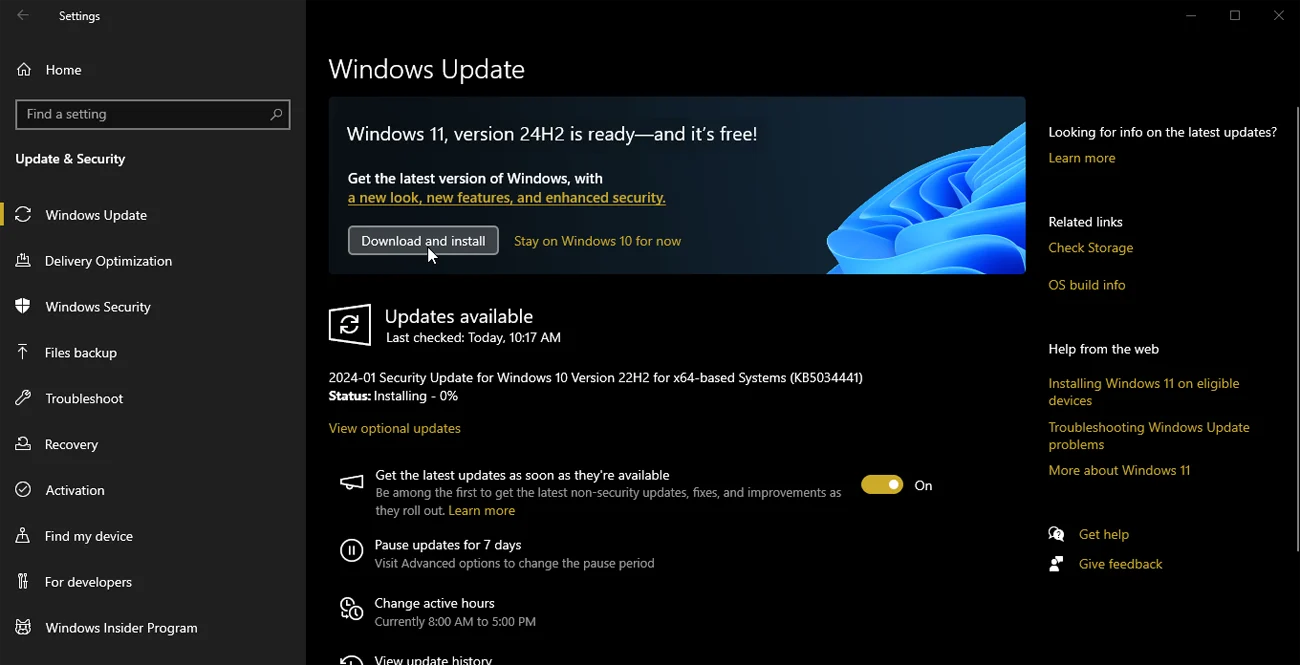
Đây là phương pháp phù hợp nhất đối với các thiết bị tương thích hoàn toàn với yêu cầu từ Microsoft.
Người dùng chỉ cần truy cập:
- Settings -> Update & Security -> Windows Update
- Sau đó chọn “Check for updates”.
Nếu Windows 11 đã được phân phối cho thiết bị, bản cập nhật sẽ xuất hiện trực tiếp trong cửa sổ Windows Update. Quá trình cài đặt được thực hiện gần như tự động và không ảnh hưởng đến dữ liệu cá nhân.
Ưu điểm lớn nhất của phương pháp này nằm ở tính ổn định và khả năng tương thích cao. Toàn bộ dữ liệu được tải trực tiếp từ Microsoft nên hạn chế đáng kể lỗi phát sinh trong quá trình sử dụng.
Đây cũng là cách nâng cấp Windows 11 miễn phí được khuyến nghị cho người dùng phổ thông.
Sử dụng Windows 11 Installation Assistant
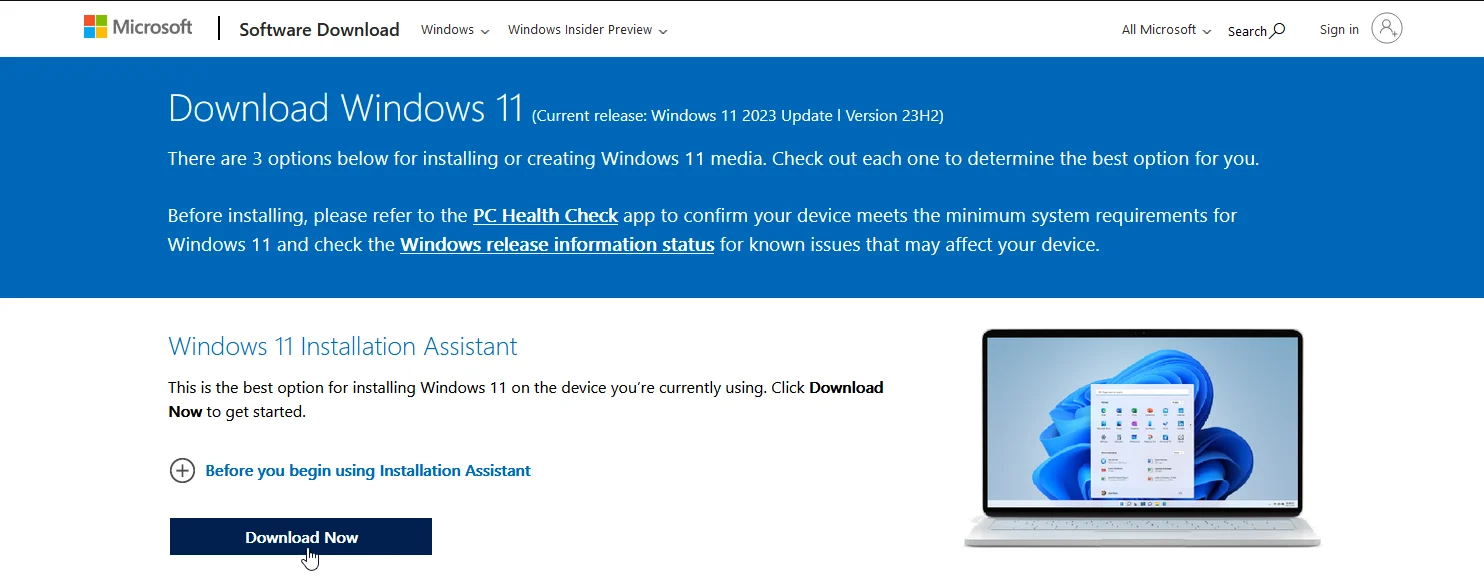
Trong nhiều trường hợp, thiết bị đủ điều kiện nhưng chưa nhận được bản cập nhật qua Windows Update. Khi đó, Windows 11 Installation Assistant là giải pháp phù hợp hơn.
Đây là công cụ nâng cấp chính thức do Microsoft phát hành nhằm hỗ trợ người dùng cài đặt Windows 11 thủ công.
Sau khi tải file cài đặt từ trang chủ Microsoft, người dùng chỉ cần khởi chạy ứng dụng và chọn “Accept and install”. Hệ thống sẽ tự động tải dữ liệu cần thiết và tiến hành nâng cấp.
Ưu điểm của phương pháp này là khả năng giữ nguyên dữ liệu cá nhân, phần mềm và thiết lập cũ. Người dùng không cần cài đặt lại môi trường làm việc sau khi hoàn tất. Đối với nhiều người dùng văn phòng, đây là cách nâng cấp Windows 11 miễn phí vừa đơn giản vừa an toàn.
Cài đặt Windows 11 bằng Media Creation Tool
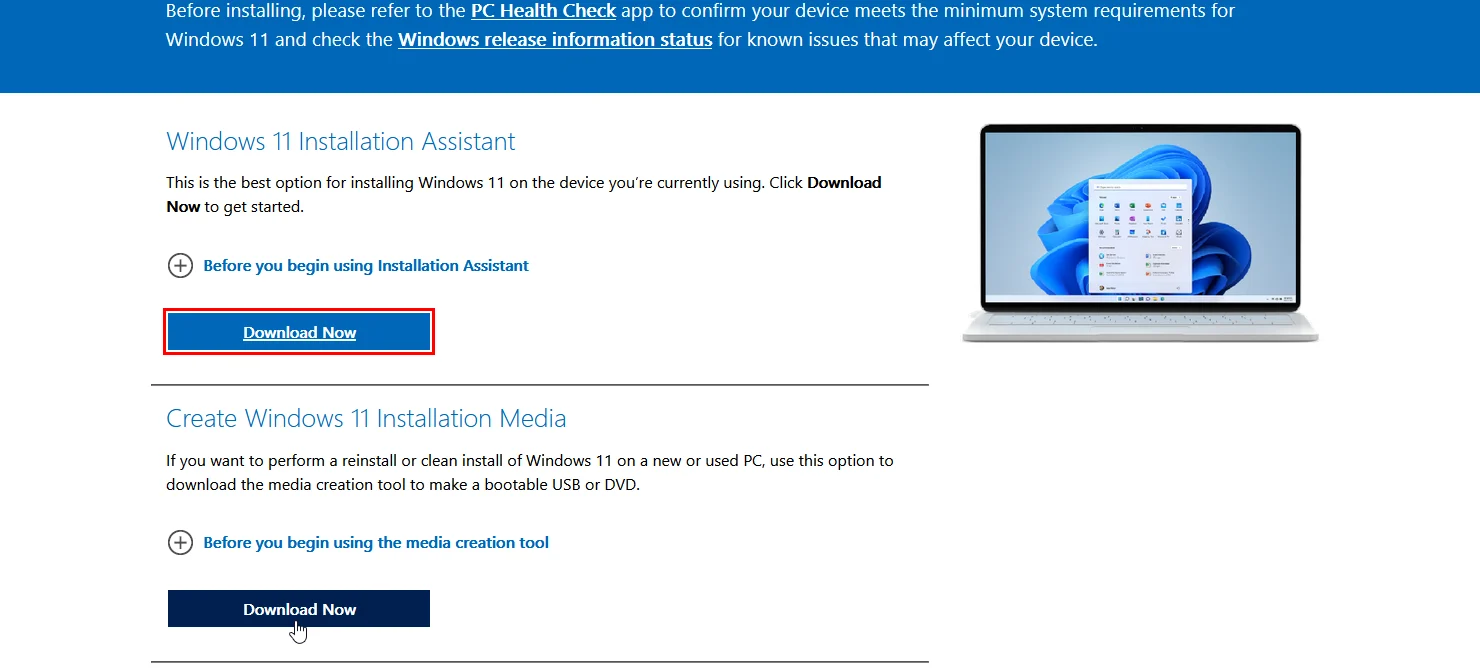
Media Creation Tool phù hợp với người dùng muốn chủ động hơn trong quá trình cài đặt hoặc cần tạo USB cài Windows 11 cho nhiều thiết bị khác nhau.
Sau khi tải phần mềm từ Microsoft, người dùng có thể tạo bộ cài trên USB dung lượng từ 8GB hoặc xuất file ISO để lưu trữ.
Quá trình cài đặt được thực hiện bằng cách chạy file setup.exe trực tiếp từ USB hoặc file ISO.
Trong bước thiết lập, hệ thống sẽ cho phép lựa chọn:
- Giữ nguyên dữ liệu và ứng dụng
- Chỉ giữ dữ liệu cá nhân
- Xóa toàn bộ dữ liệu
Để đảm bảo an toàn, người dùng nên chọn phương án giữ nguyên dữ liệu nhằm hạn chế nguy cơ mất thông tin quan trọng. Đây cũng là một trong những phương pháp nâng cấp Windows 11 miễn phí được kỹ thuật viên sử dụng khá phổ biến.
Tải file ISO Windows 11 để cài đặt thủ công
Ngoài Media Creation Tool, Microsoft còn cho phép tải trực tiếp file ISO Windows 11 từ website chính thức.
Phương pháp nâng cấp Windows 11 miễn phí này phù hợp với người dùng có kinh nghiệm kỹ thuật hoặc cần lưu trữ bộ cài để sử dụng lâu dài. Sau khi tải file ISO, chỉ cần mount file và chạy setup.exe để bắt đầu quá trình nâng cấp. Ưu điểm của hình thức này nằm ở tính linh hoạt. Người dùng có thể tái sử dụng file cài đặt nhiều lần mà không cần tải lại dữ liệu từ đầu.
Cách nâng cấp Windows 11 miễn phí cho máy không tương thích bằng Rufus
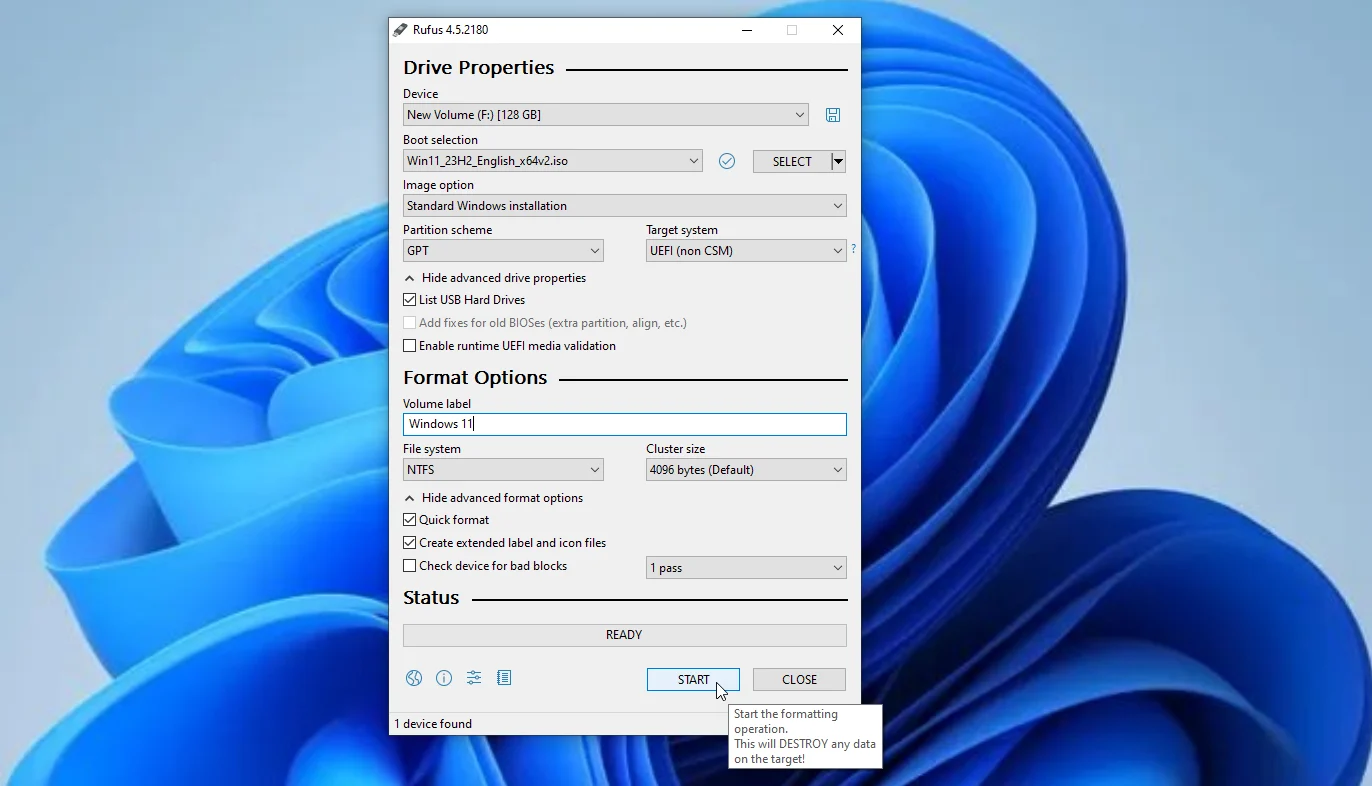
Đối với các thiết bị không đáp ứng yêu cầu TPM 2.0 hoặc Secure Boot, Rufus hiện là giải pháp được sử dụng phổ biến nhất.
Rufus là phần mềm tạo USB boot miễn phí cho phép bỏ qua các giới hạn phần cứng của Microsoft trong quá trình cài đặt Windows 11. Sau khi chuẩn bị file ISO Windows 11 và USB dung lượng tối thiểu 8GB, người dùng chỉ cần mở Rufus và chọn file ISO tương ứng.
Trong quá trình tạo USB boot, Rufus sẽ hiển thị tùy chọn loại bỏ các yêu cầu như:
- TPM 2.0
- Secure Boot
- RAM tối thiểu
Sau khi hoàn tất, USB cài đặt có thể được sử dụng để nâng cấp trực tiếp từ Windows 10 lên Windows 11 ngay cả trên những máy tính đời cũ.
Đây là phương pháp nâng cấp Windows 11 miễn phí được cộng đồng kỹ thuật sử dụng rộng rãi nhờ tính ổn định tương đối cao và thao tác không quá phức tạp.
Có nên nâng cấp Windows 11 cho máy cũ?
Không phải thiết bị nào cũng phù hợp để nâng cấp Windows 11.
Đối với những máy sử dụng SSD, RAM từ 8GB và bộ xử lý vẫn còn đáp ứng tốt nhu cầu làm việc, Windows 11 có thể hoạt động khá ổn định. Giao diện mới, khả năng tối ưu đa nhiệm và các bản vá bảo mật mới là những lợi ích đáng cân nhắc.
Ngược lại, các thiết bị dùng HDD truyền thống hoặc cấu hình quá cũ có thể gặp hiện tượng chậm, nóng máy hoặc thiếu driver tương thích.
Vì vậy, trước khi nâng cấp Windows 11 miễn phí , người dùng nên đánh giá hiệu năng thực tế của thiết bị thay vì chỉ quan tâm đến khả năng cài đặt.
Những lưu ý quan trọng trước khi nâng cấp
Trước khi tiến hành nâng cấp Windows 11 miễn phí , việc sao lưu dữ liệu cá nhân vẫn là bước cần thiết nhằm hạn chế rủi ro phát sinh ngoài ý muốn.
Ngoài ra, cần đảm bảo ổ cứng còn đủ dung lượng trống để hệ điều hành hoạt động ổn định sau khi cài đặt. Việc cập nhật driver mới nhất cho card mạng, âm thanh và đồ họa cũng giúp giảm đáng kể nguy cơ lỗi hệ thống sau khi nâng cấp.
Nếu chưa muốn nâng cấp Windows 11 thì sao?
Microsoft hiện vẫn duy trì hỗ trợ Windows 10 đến ngày 13/10/2026. Điều này đồng nghĩa người dùng chưa bắt buộc phải nâng cấp ngay lập tức. Trong thời gian chuyển tiếp, Windows 10 vẫn tiếp tục nhận các bản vá bảo mật quan trọng nhằm đảm bảo an toàn cho thiết bị.
Đối với người dùng chỉ phục vụ nhu cầu văn phòng cơ bản hoặc chưa cần các tính năng mới từ Windows 11, việc tiếp tục sử dụng Windows 10 vẫn là lựa chọn phù hợp.
Kết luận
Nâng cấp Windows 11 miễn phí hiện không còn là quá trình quá phức tạp như trước đây, nếu bạn thực hiện đúng theo các hướng dẫn trên đây của SurfaceCity. Ngay cả những máy tính không đáp ứng yêu cầu phần cứng chính thức vẫn có thể cài đặt hệ điều hành mới thông qua các công cụ hỗ trợ phù hợp.
Tuy nhiên, trước khi nâng cấp, người dùng nên kiểm tra hiệu năng thực tế của thiết bị cũng như sao lưu dữ liệu cần thiết để đảm bảo quá trình cài đặt diễn ra an toàn.
Nếu máy tính vẫn còn đáp ứng tốt nhu cầu sử dụng hàng ngày, việc nâng cấp Windows 11 miễn phí sẽ giúp cải thiện trải nghiệm, tăng cường bảo mật và tiếp cận những tính năng mới nhất từ Microsoft.