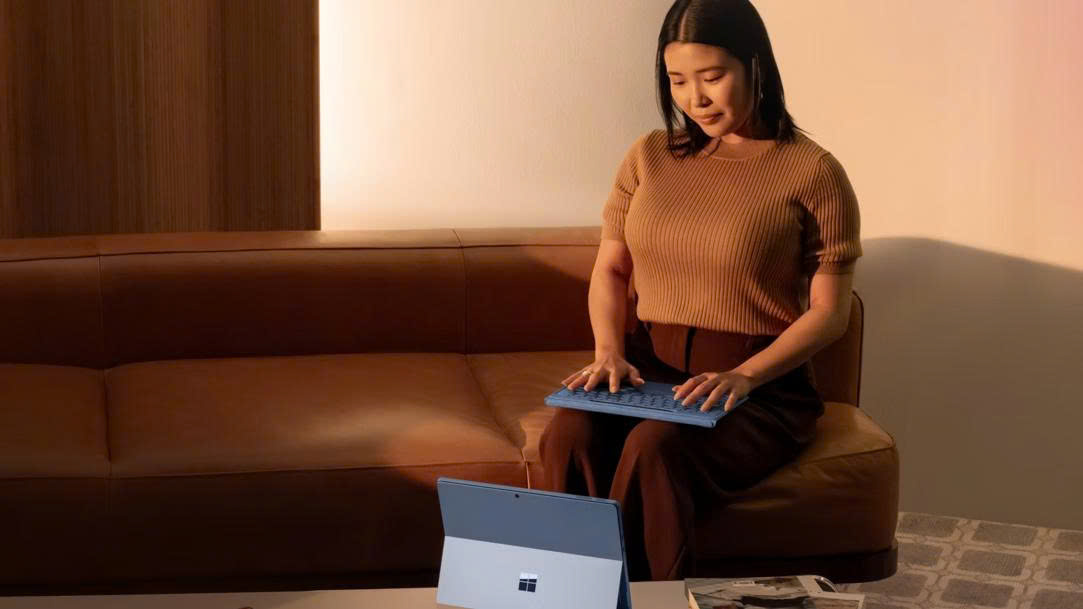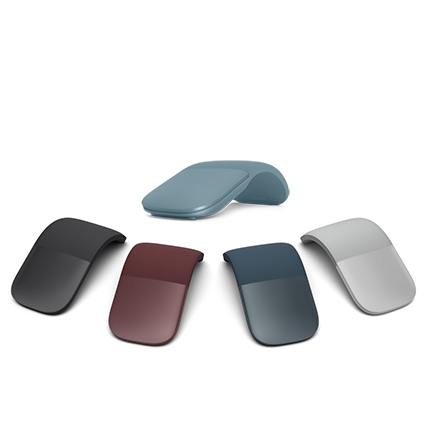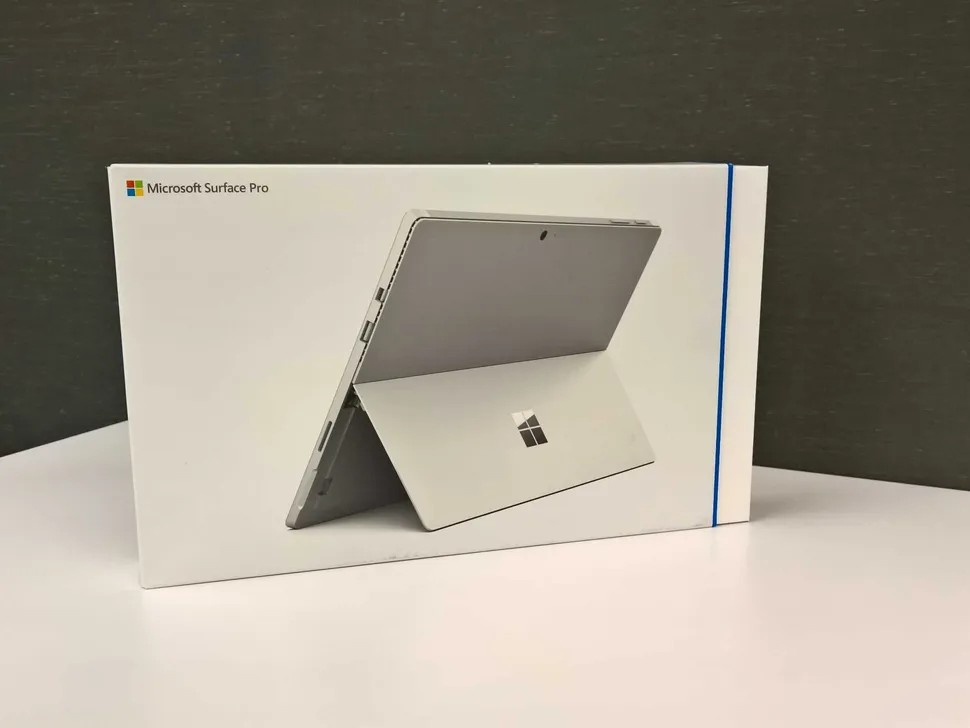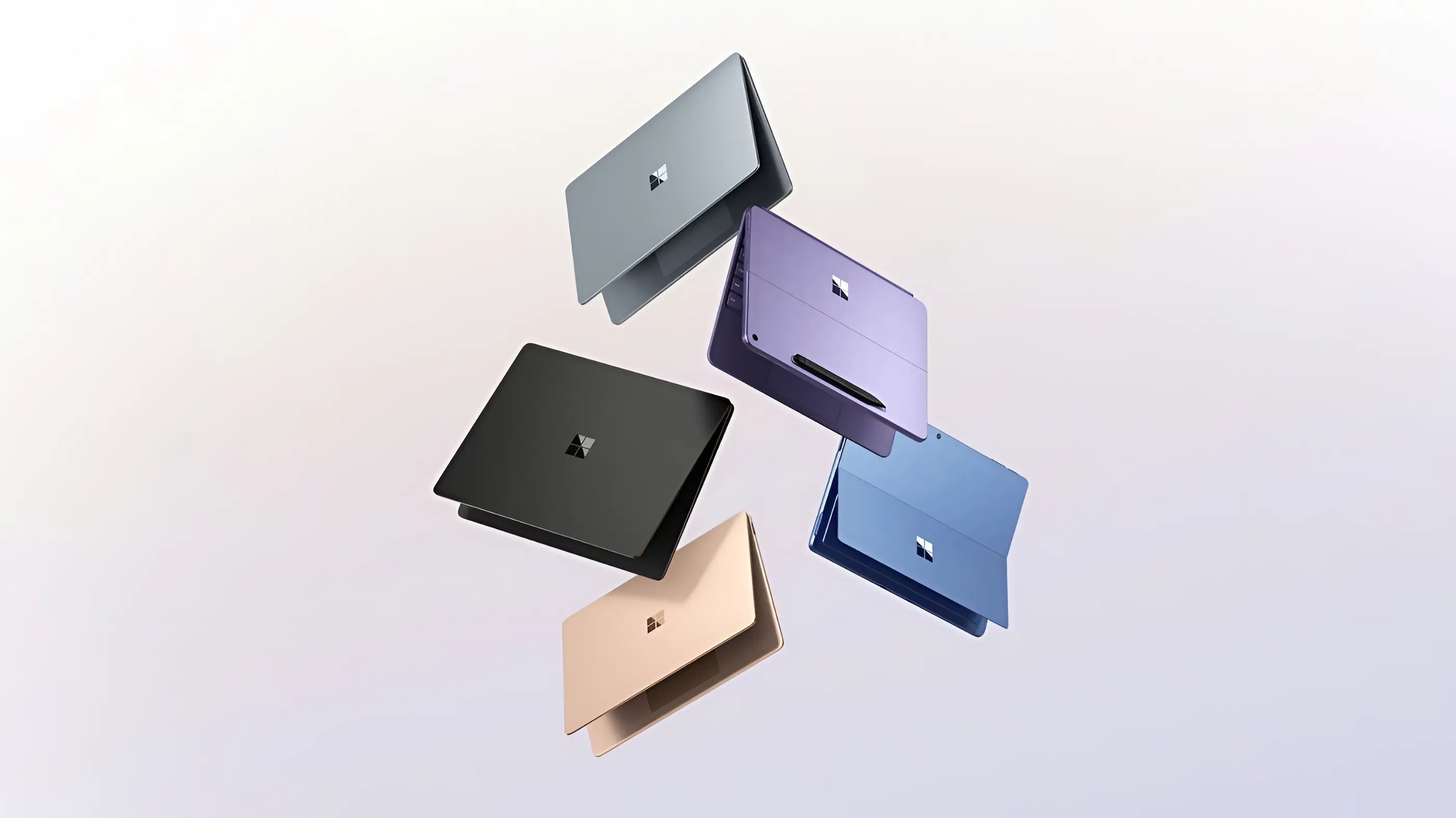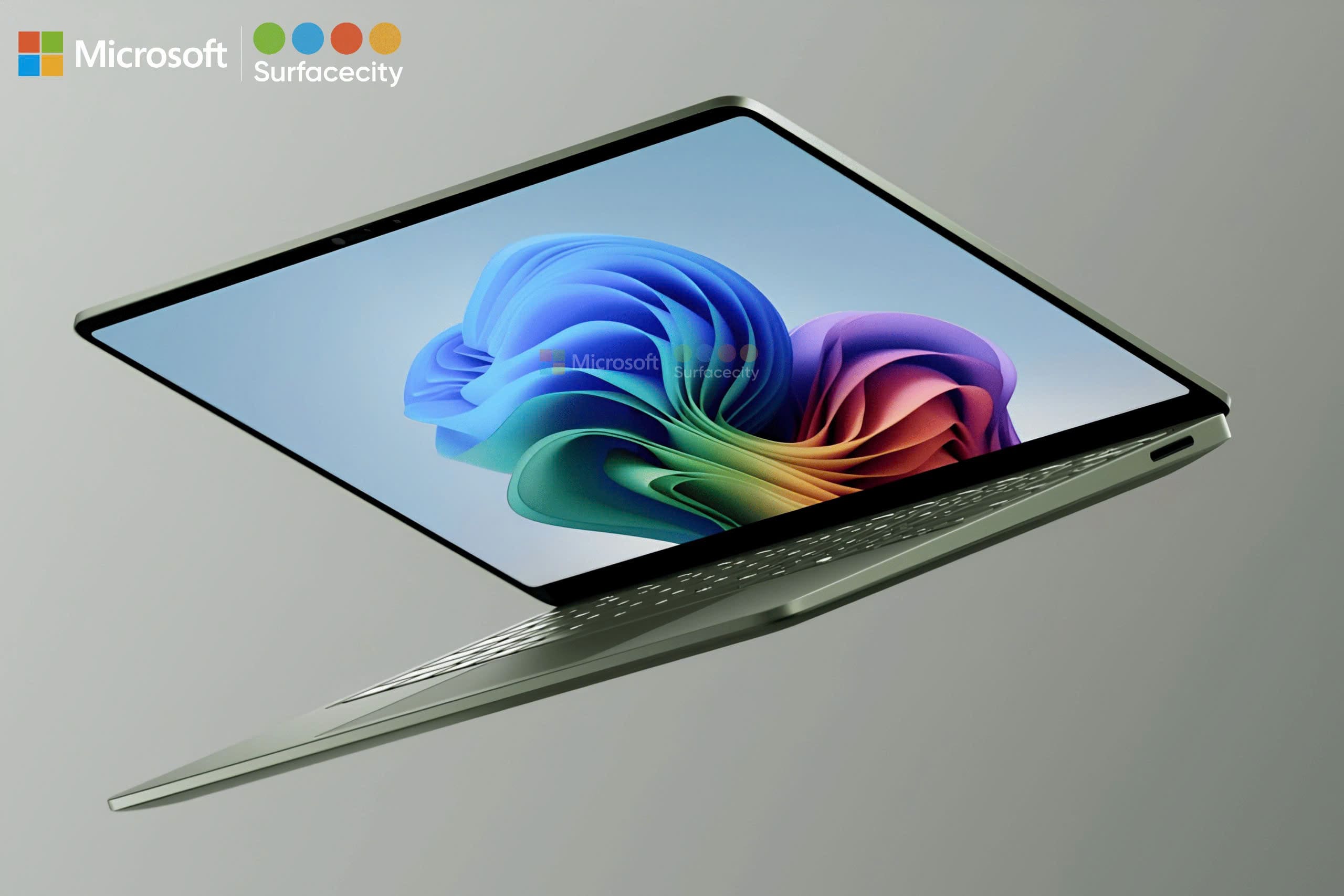
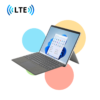
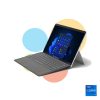
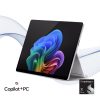
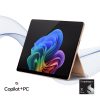
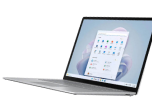

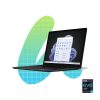
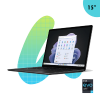
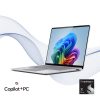
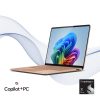
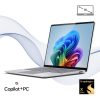
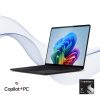

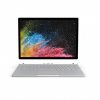
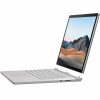

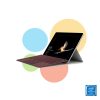
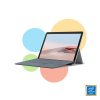
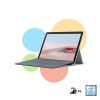
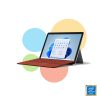

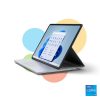
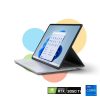





Surface Pro là dòng thiết bị 2-trong-1 nổi bật của Microsoft, kết hợp giữa tính linh hoạt của máy tính bảng và hiệu suất của máy tính xách tay. Với thiết kế mỏng nhẹ, hỗ trợ bút cảm ứng và bàn phím rời, Surface Pro trở thành lựa chọn lý tưởng cho học tập, làm việc di động và sáng tạo nội dung. Bài viết dưới đây SurfaceCity sẽ cung cấp hướng dẫn sử dụng Surface Pro từ cơ bản đến nâng cao, đặc biệt dành cho người dùng lần đầu tiếp cận thiết bị này.
1. Giới thiệu tổng quan về Surface Pro
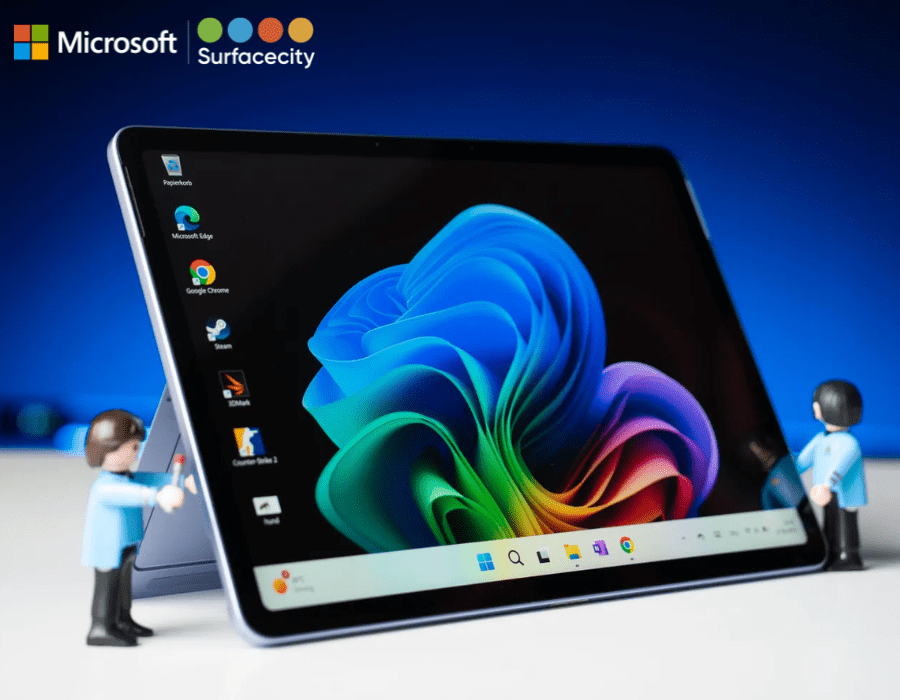
Surface Pro được trang bị hệ điều hành Windows 10 hoặc Windows 11 bản đầy đủ, cho phép người dùng cài đặt và sử dụng phần mềm giống như trên máy tính để bàn. Thiết bị hỗ trợ các phụ kiện chính hãng như bút Surface Pen, bàn phím Type Cover và chân đế linh hoạt. Nhờ đó, Surface Pro có thể dễ dàng chuyển đổi giữa các chế độ sử dụng như máy tính bảng, máy tính xách tay hoặc thiết bị trình chiếu.
2. Lợi ích khi sử dụng Surface Pro đúng cách
Việc sử dụng đúng cách giúp người dùng tận dụng tối đa hiệu suất thiết bị, kéo dài tuổi thọ phần cứng và cải thiện trải nghiệm làm việc. Ngoài ra, thiết lập ban đầu chính xác và tùy chỉnh hệ thống hợp lý sẽ đảm bảo Surface Pro hoạt động ổn định, tiết kiệm pin và an toàn dữ liệu. Đối với người mới, làm quen với thao tác cảm ứng, bàn phím và bút viết cũng giúp nâng cao hiệu quả sử dụng trong công việc và học tập.
3. Hướng dẫn sử dụng Surface Pro từng bước
3.1. Thiết lập Surface Pro lần đầu
-
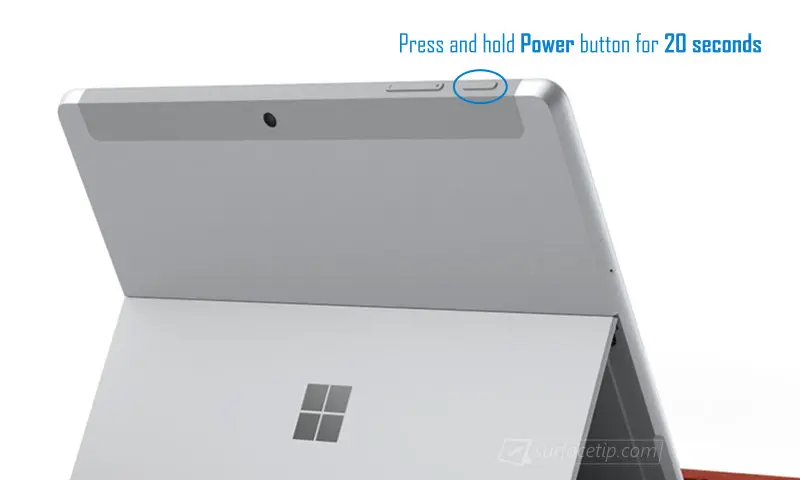
Kết nối thiết bị với nguồn điện và nhấn nút nguồn để khởi động.
-
Chọn ngôn ngữ, khu vực, bố cục bàn phím và kết nối mạng Wi-Fi.
-
Đăng nhập hoặc tạo tài khoản Microsoft để đồng bộ hóa dữ liệu và thiết lập cá nhân.
-
Cập nhật hệ điều hành nếu được yêu cầu để đảm bảo hiệu suất và bảo mật.
Việc thiết lập đúng ngay từ đầu giúp tránh các lỗi hệ thống và đảm bảo tính tương thích với các ứng dụng và thiết bị ngoại vi.
3.2. Làm quen với màn hình cảm ứng
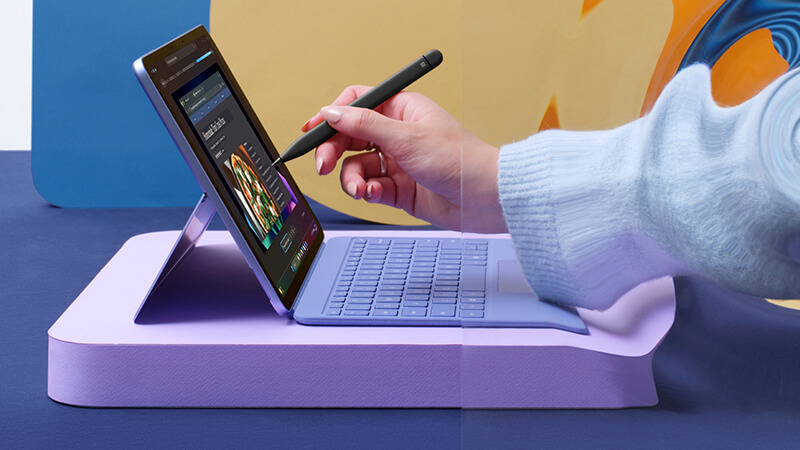
Surface Pro hỗ trợ màn hình cảm ứng đa điểm, tương thích hoàn toàn với thao tác bằng tay và bút cảm ứng. Một số thao tác cơ bản bao gồm:
-
Vuốt từ cạnh trái hoặc phải để chuyển đổi ứng dụng.
-
Chụm hai ngón tay để phóng to hoặc thu nhỏ nội dung.
-
Nhấn và giữ để hiển thị menu ngữ cảnh tương đương với chuột phải.
Người dùng có thể kích hoạt chế độ máy tính bảng tại mục Cài đặt > Hệ thống > Chế độ máy tính bảng để tối ưu trải nghiệm cảm ứng.
3.3. Gắn và sử dụng bàn phím Type Cover

Bàn phím Type Cover được kết nối với Surface Pro thông qua nam châm ở cạnh dưới. Khi gắn vào, thiết bị tự động nhận diện và chuyển sang chế độ máy tính xách tay.
Một số phím tắt cơ bản:
-
Windows + I: Mở nhanh phần Cài đặt
-
Alt + Tab: Chuyển đổi nhanh giữa các ứng dụng đang mở
-
Windows + D: Thu nhỏ tất cả cửa sổ về màn hình chính
Bàn phím có thể tháo rời linh hoạt, cho phép sử dụng thiết bị dưới dạng máy tính bảng khi cần.
3.4. Kết nối và sử dụng bút Surface Pen
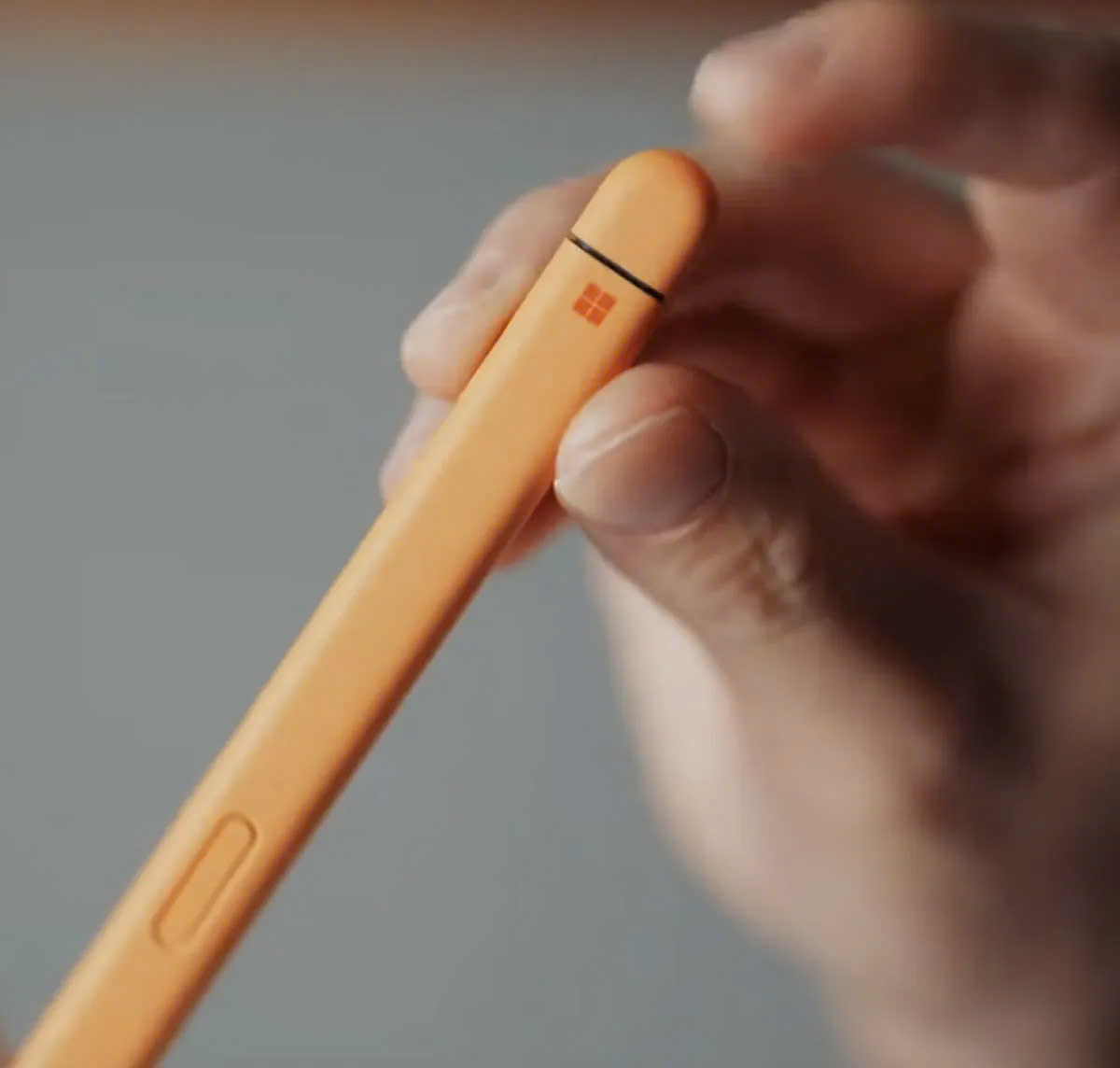
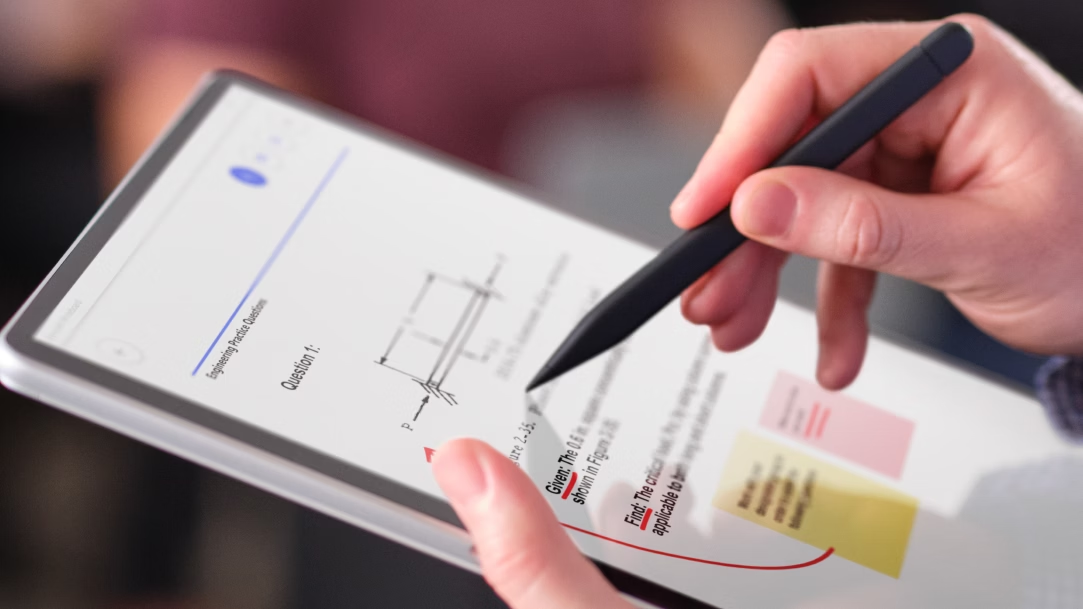
Bút Surface Pen là phụ kiện hỗ trợ viết tay, vẽ kỹ thuật số và thao tác chính xác trên màn hình cảm ứng của dòng Surface Pro.
Cách kết nối:
-
Vào mục Cài đặt -> Bluetooth
-
Nhấn và giữ nút trên cùng của bút cho đến khi đèn LED nhấp nháy
-
Chọn thiết bị Surface Pen trong danh sách và bấm Ghép đôi
Sau khi kết nối, người dùng có thể viết trong các ứng dụng như OneNote, Whiteboard, Word hoặc phần mềm đồ họa. Nút tẩy trên đầu bút giúp xóa nội dung nhanh chóng.
3.5. Sử dụng các ứng dụng tích hợp từ Microsoft
Surface Pro được cài đặt sẵn hệ điều hành Windows cùng các ứng dụng văn phòng và sáng tạo như:
-
Microsoft Office (Word, Excel, PowerPoint)
-
OneNote: Ghi chú bằng tay hoặc bàn phím
-
Microsoft Edge: Duyệt web và chú thích bằng bút
-
Microsoft Teams: Giao tiếp và làm việc nhóm trực tuyến
Người dùng có thể truy cập Microsoft Store để tải thêm các phần mềm phục vụ học tập, làm việc và giải trí.
3.6. Tùy chỉnh thiết lập hệ thống
Để thiết bị hoạt động ổn định và phù hợp với nhu cầu sử dụng, người dùng nên tùy chỉnh một số cài đặt cơ bản:
-
Cá nhân hóa giao diện tại Cài đặt -> Cá nhân hóa -> Chủ đề, Hình nền
-
Điều chỉnh độ sáng, âm lượng và chế độ tiết kiệm pin tại Cài đặt -> Hệ thống -> Nguồn và pin
-
Bật tính năng bảo vệ thiết bị như Windows Hello, Windows Defender để tăng cường bảo mật
Trong trường hợp gặp sự cố, có thể truy cập menu khởi động đặc biệt bằng tổ hợp phím Tăng âm lượng + Nút nguồn để khôi phục hoặc đặt lại hệ thống.
Một số câu hỏi thường gặp
Surface Pro có thể sử dụng được nếu không gắn bàn phím không?
Có. Thiết bị có thể hoạt động như một máy tính bảng độc lập, hỗ trợ đầy đủ thao tác bằng cảm ứng và bút Surface Pen.
Cách chụp ảnh màn hình trên Surface Pro?
Người dùng có thể nhấn tổ hợp phím Nguồn + Tăng âm lượng hoặc sử dụng công cụ Snipping Tool tích hợp sẵn trong Windows.
Surface Pro có hỗ trợ tất cả phần mềm Windows không?
Có. Surface Pro sử dụng hệ điều hành Windows 10 hoặc Windows 11 bản đầy đủ, tương thích với mọi phần mềm dành cho máy tính để bàn.
Cách kiểm tra phiên bản Surface Pro đang sử dụng?
Truy cập Cài đặt > Hệ thống > Giới thiệu để xem thông tin về thiết bị, phiên bản hệ điều hành và cấu hình phần cứng.
Kết luận
Trên đây, SurfaceCity đã cung cấp đầy đủ hướng dẫn sử dụng Surface Pro từ khâu thiết lập ban đầu đến các thao tác cơ bản như dùng bàn phím, bút cảm ứng, cảm ứng đa điểm và tùy chỉnh hệ thống. Đối với người dùng mới, việc nắm vững các bước này giúp tối ưu hóa hiệu suất thiết bị, nâng cao trải nghiệm cá nhân và đảm bảo an toàn dữ liệu trong quá trình sử dụng. Surface Pro là công cụ hiệu quả cho học tập, làm việc và sáng tạo nếu được sử dụng đúng cách ngay từ đầu.